
Claude Code
Claude Code 是 Anthropic 官方推出的 AI 编程助手,是目前最强大的 AI 编码工具之一,具有出色的代码理解和生成能力。

功能特点
| 功能 | 描述 |
|---|---|
| 深度代码理解 | 能够理解复杂的代码结构和上下文关系 |
| 高质量代码生成 | 生成符合最佳实践的高质量代码 |
| 智能 Bug 修复 | 准确定位问题并提供修复方案 |
| 代码重构 | 优化代码结构,提升可读性和性能 |
| 文件操作 | 直接读取、创建、修改项目文件 |
| 命令执行 | 在终端中执行构建、测试等命令 |
| 长上下文支持 | 支持分析大型代码库 |
安装 Claude Code
使用 Claude Code 前需要先在您的系统中安装。
Windows 安装步骤
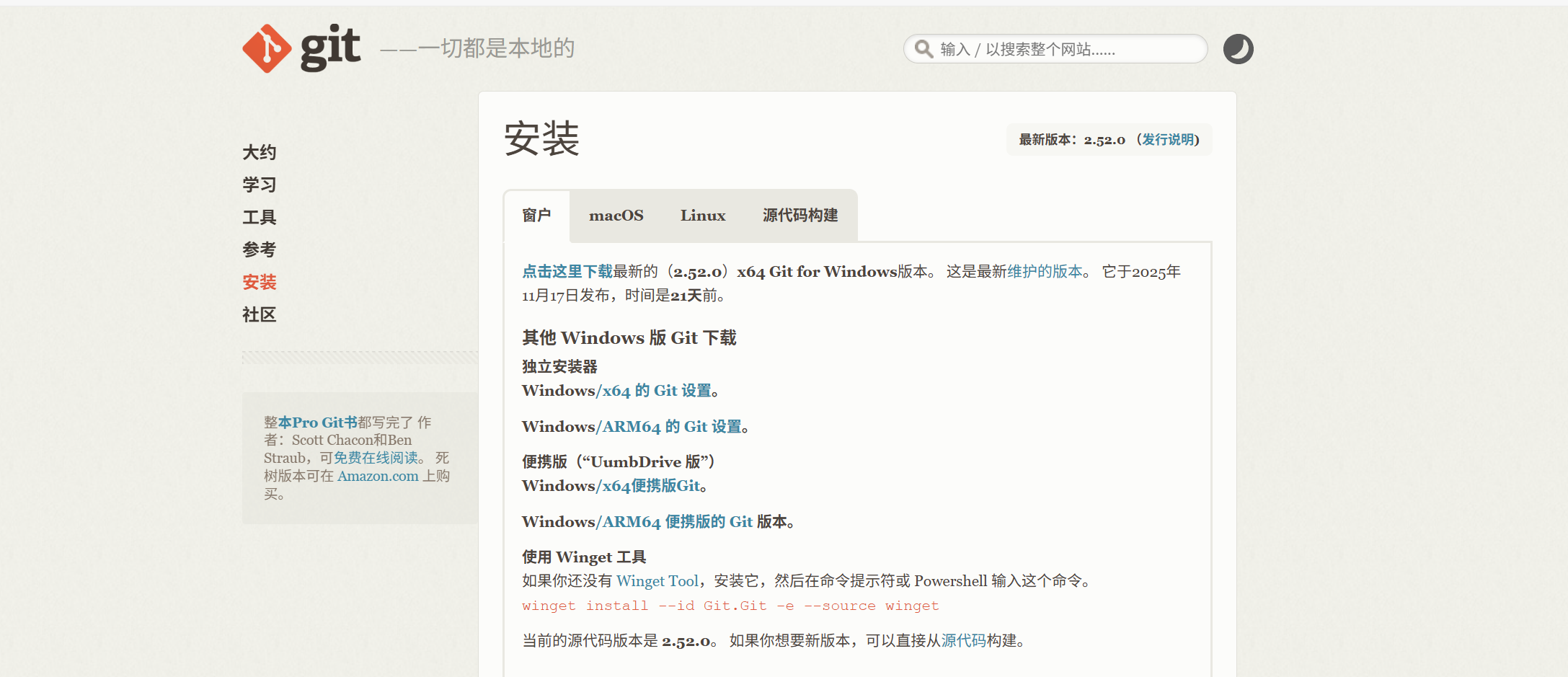
- 安装 Git
- 访问 https://git-scm.com/downloads/win 下载安装
- 安装时全部下一步,不要修改路径
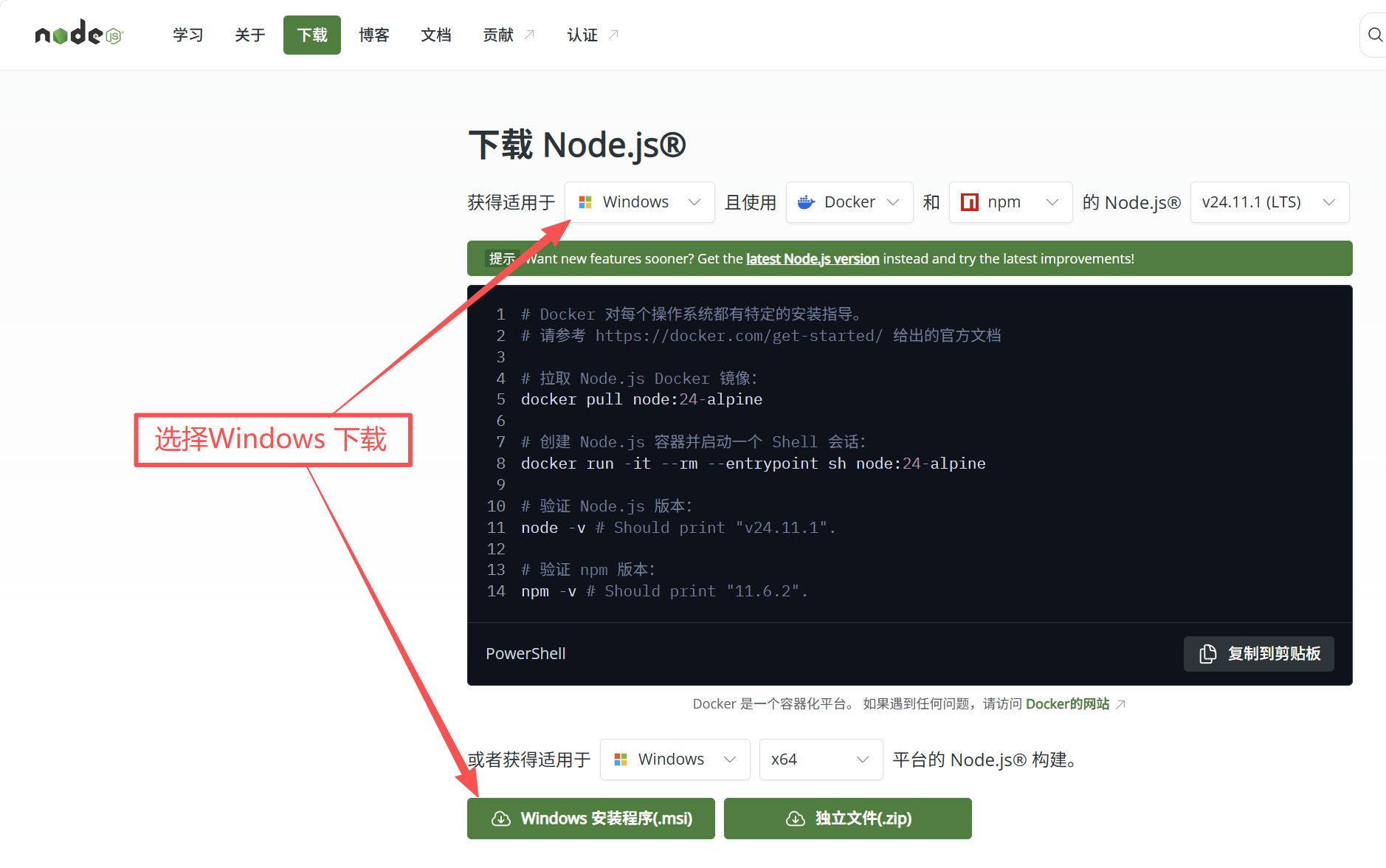
- 安装 Node.js
- 访问 https://nodejs.org/zh-cn/download/ 下载安装
- 安装时全部下一步,不要修改路径
验证安装
打开 Windows PowerShell(蓝色图标),执行以下命令验证安装情况:
powershellnode -v npm -v注意
若提示「No suitable shell found」,是 Git 没装好。请将
CLAUDE_CODE_GIT_BASH_PATH=C:\Program Files\git\bin\bash.exe设置到系统环境变量中,重启终端再试。依旧无效,重装 Git,重启终端后再试。卸载旧版本(未安装请跳过)
powershellnpm uninstall -g @anthropic-ai/claude-code安装官方 Claude Code
powershellnpm install -g @anthropic-ai/claude-code配置环境变量
在系统环境变量中添加以下三个变量:
ANTHROPIC_BASE_URL:http://localhost:12654/claude-proxyANTHROPIC_API_KEY: 您的密钥ANTHROPIC_AUTH_TOKEN: 您的密钥
如何设置环境变量?请查看:环境变量知识
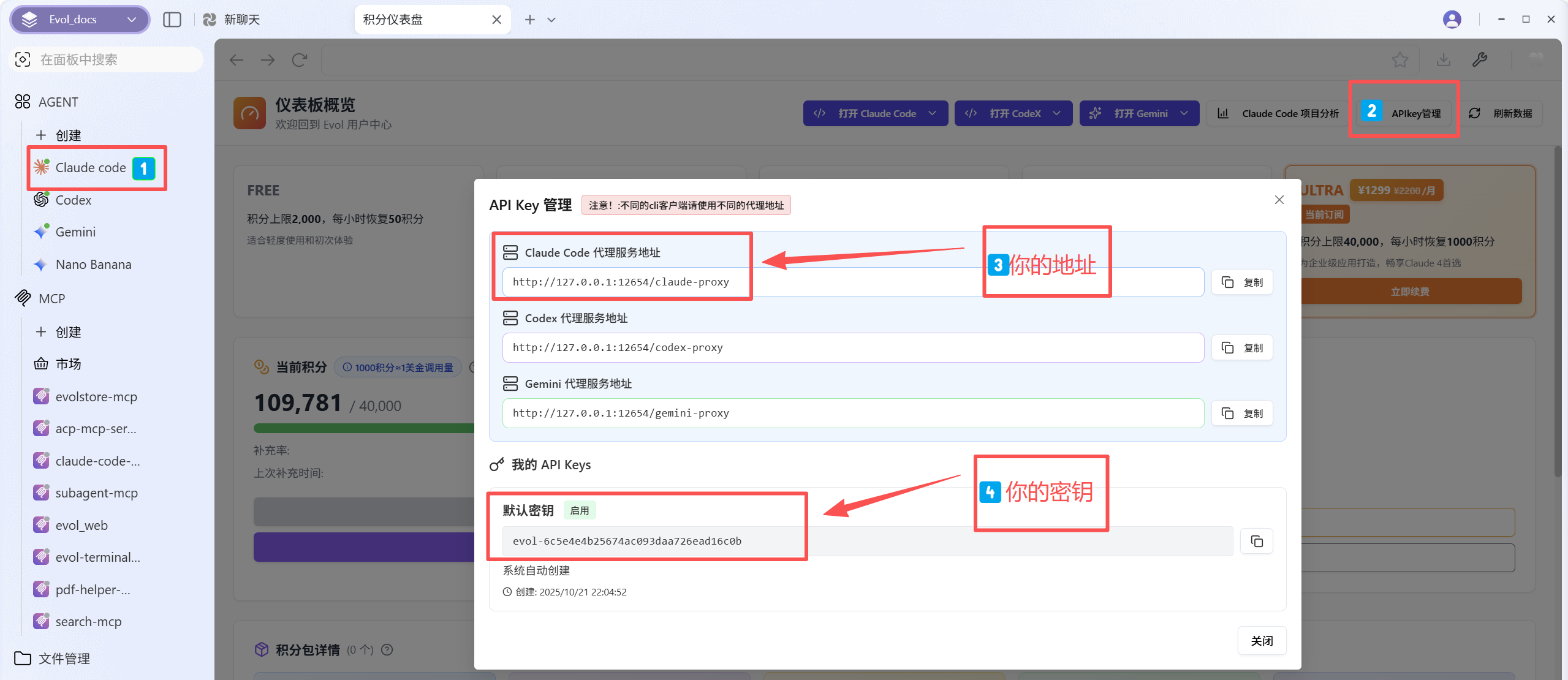
验证安装
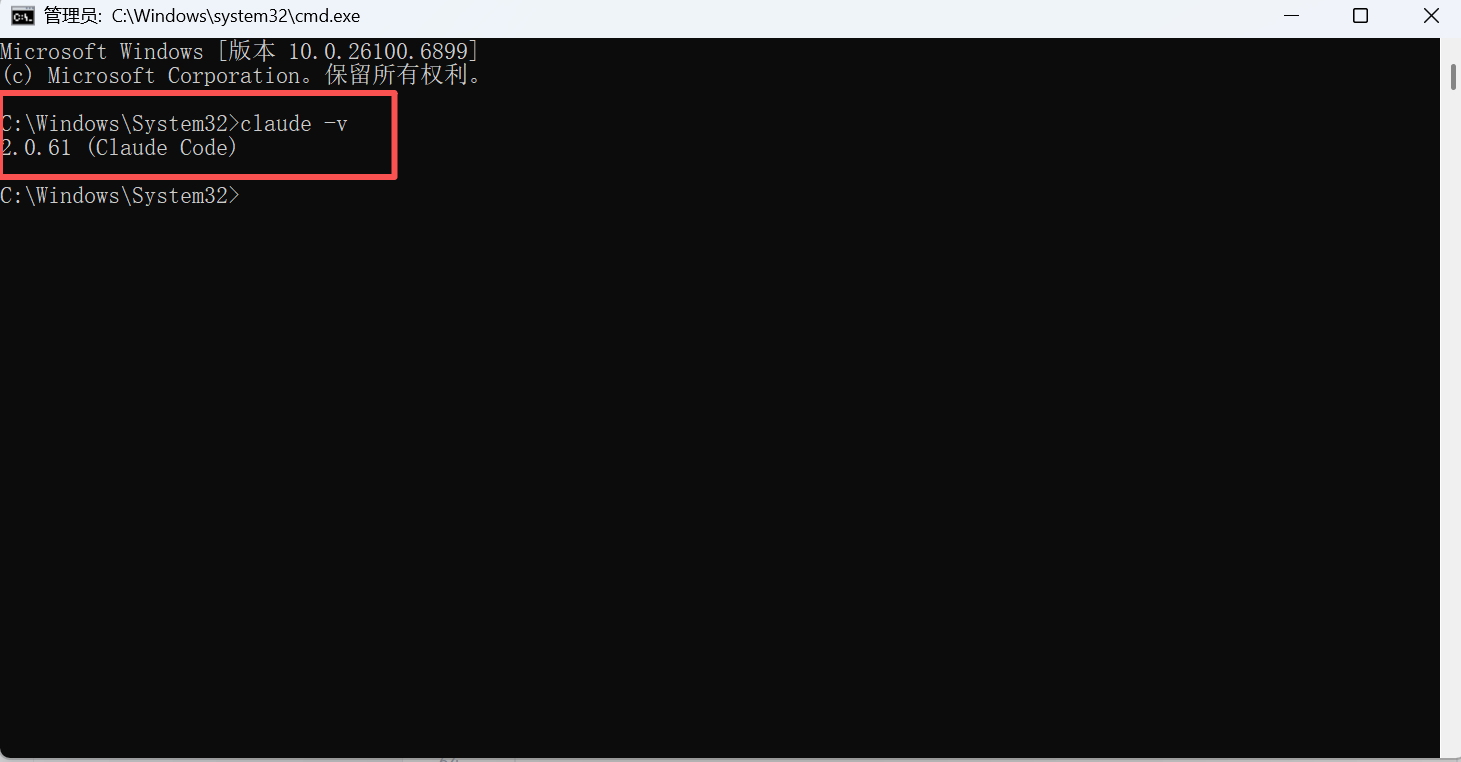
重启 PowerShell 后执行:
powershellclaude -v
macOS 安装步骤
打开终端
使用
Cmd+Space搜索 "Terminal",或在 应用程序 > 实用工具 中找到终端执行环境检查脚本
bashcurl -fsSL https://modelgate.oss-cn-beijing.aliyuncs.com/scripts/env-install.sh | bash卸载旧版本(未安装请跳过)
bashnpm uninstall -g @anthropic-ai/claude-code安装 Claude Code
bashnpm install -g @anthropic-ai/claude-code配置环境变量
复制您的 API 密钥,执行以下命令(将
your_api_key替换为实际的密钥):bashcurl -fsSL https://modelgate.oss-cn-beijing.aliyuncs.com/scripts/env-deploy.sh | bash -s -- "your_api_key"验证安装
重启终端后执行:
bashclaude -v
在 Evol 中使用
启动方式
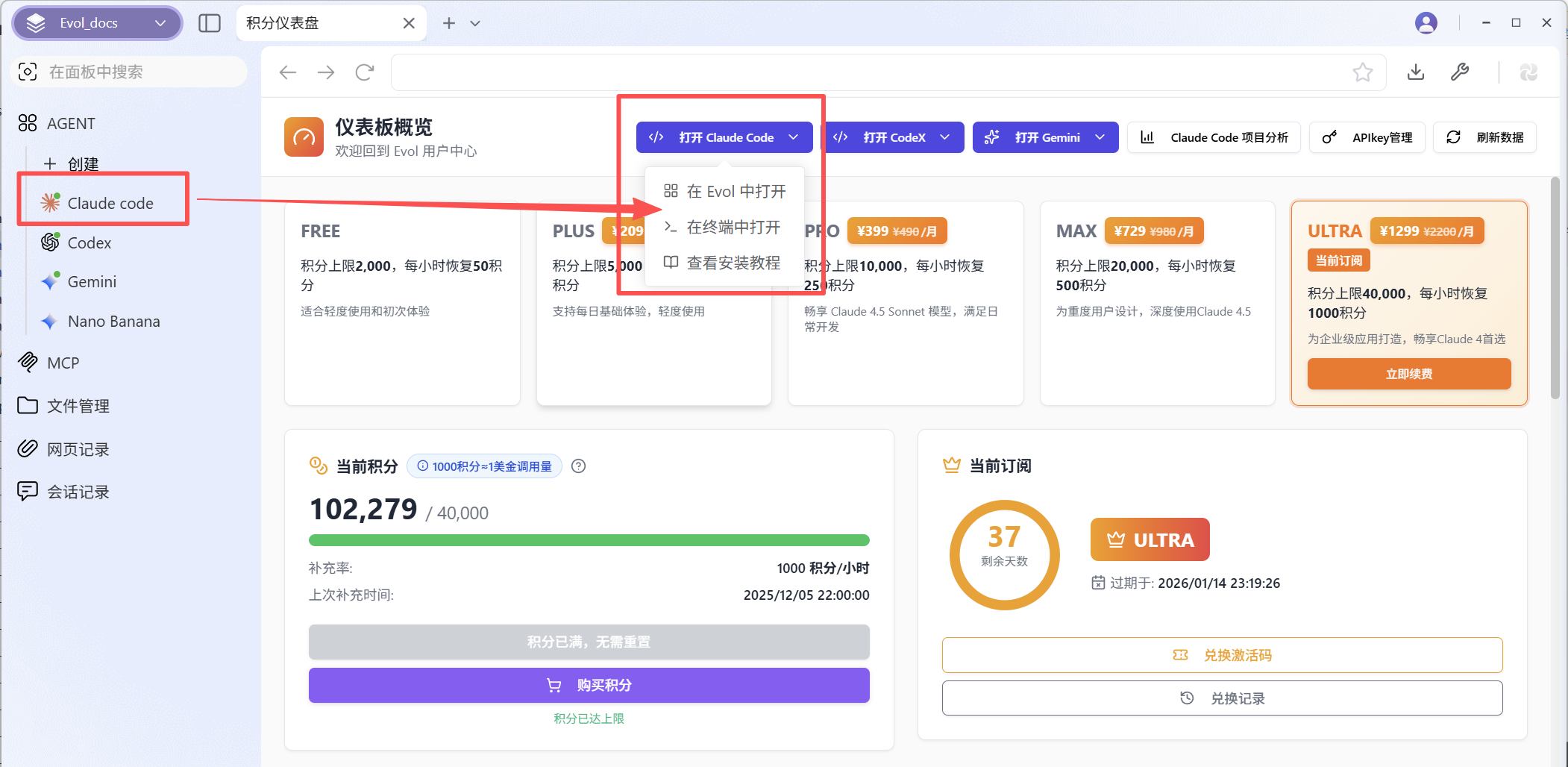
- 通过侧边栏启动
- 点击侧边栏的 Agent 模块
- 选择 Claude Code
- 系统会自动打开积分仪表盘
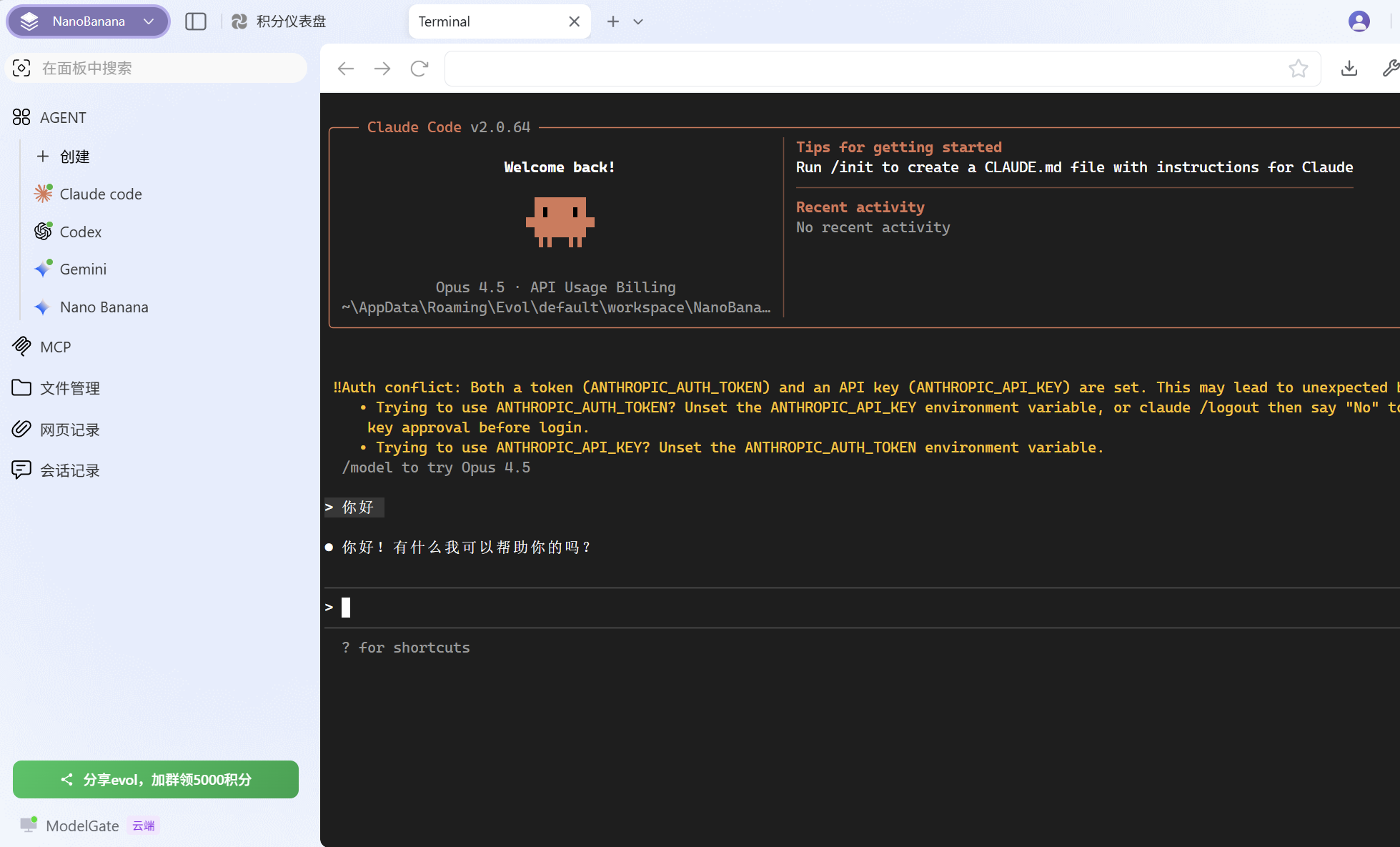
- 打开Claude Code 可以在Evol中打开或者在终端打开
- 通过终端启动
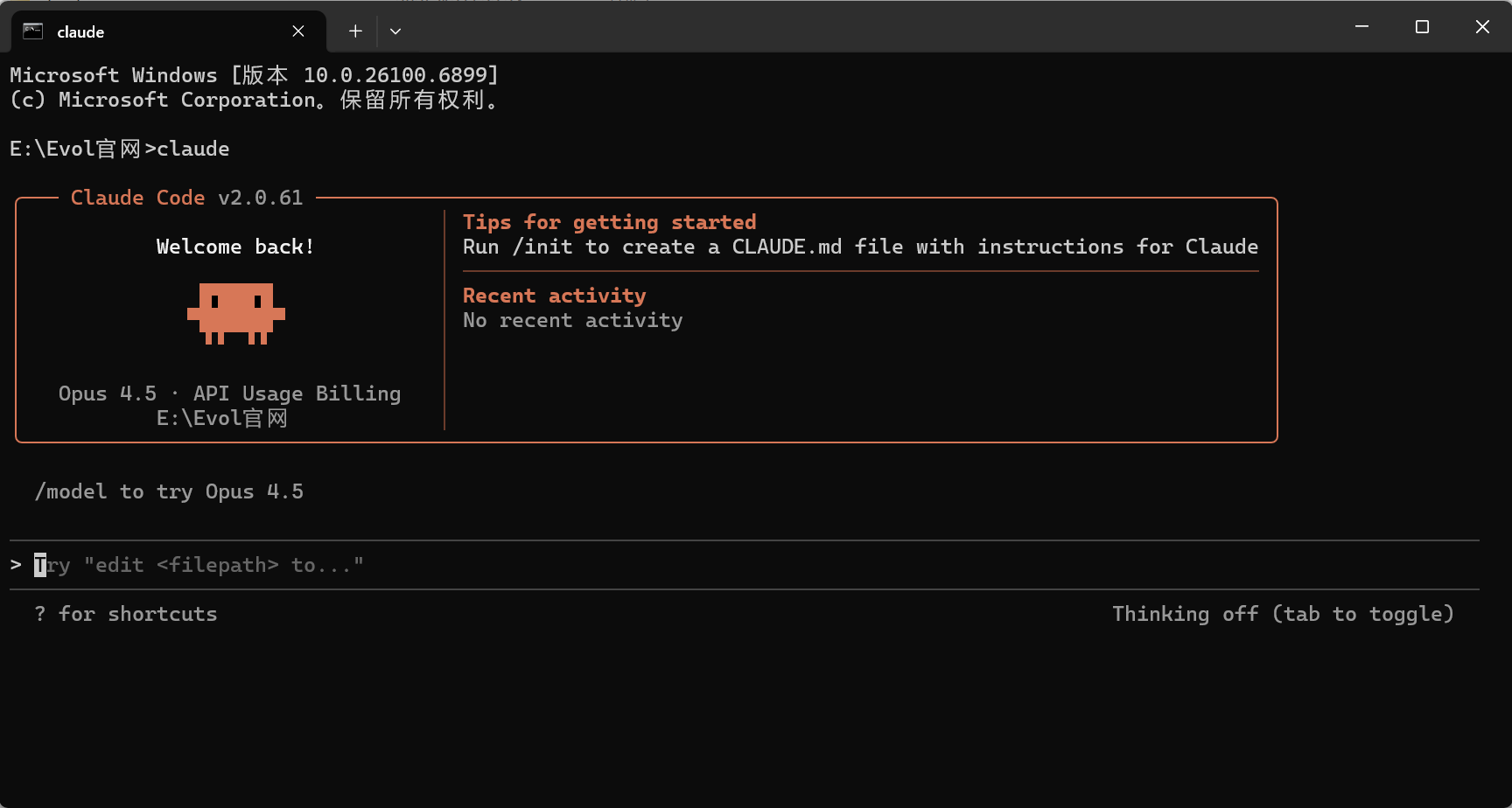
- 在任意项目目录下执行
cmd命令 例如:Evol官网目录下执行
- 在任意项目目录下执行
基本用法
bash
# 启动 Claude Code
claude

# 开始与 Claude Code 对话,例如:
# > 帮我分析这个项目的结构
# > 给这个函数添加单元测试
# > 修复这个 bug
# > 重构这段代码- 通过VS Code 使用
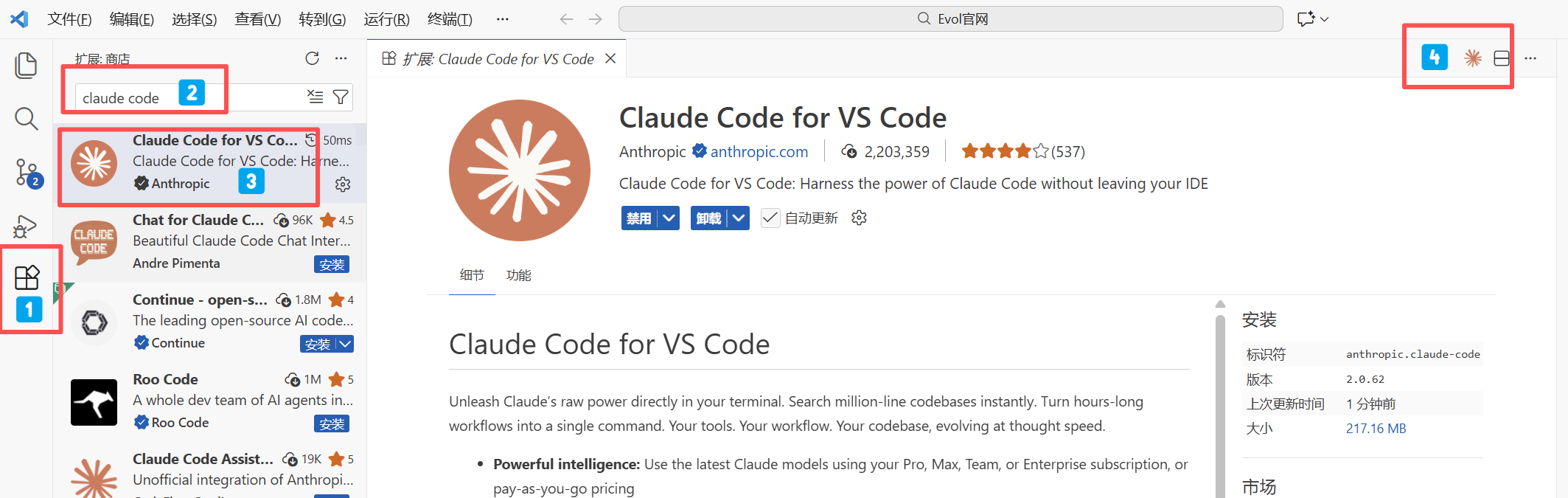
- 先打开VS Code
- 搜索 Claude Code 官方插件
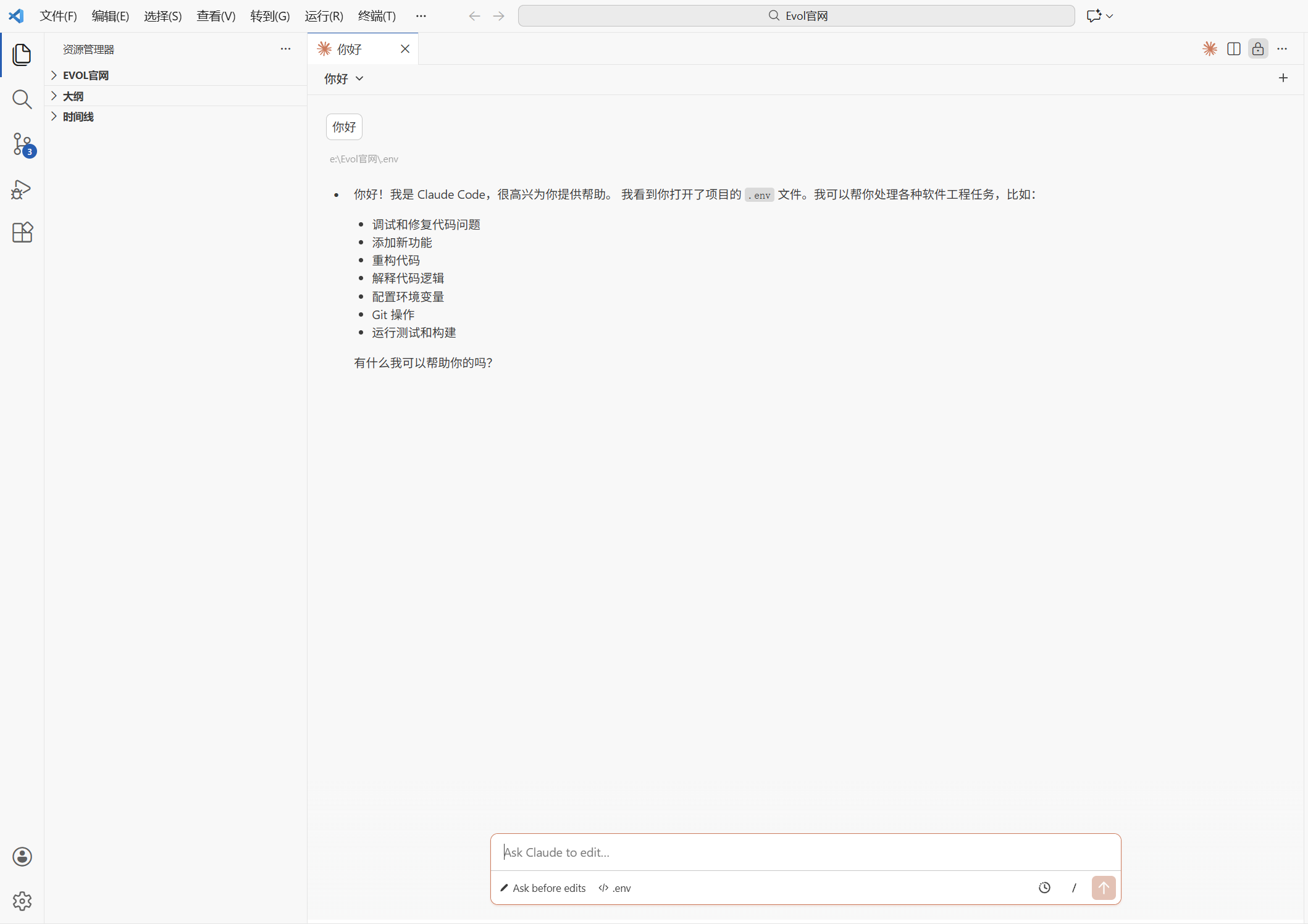
- 右侧打开Claude Code 插件
- 通过Evol内置 使用
- 直接在Evol启动
常用命令
| 命令 | 描述 |
|---|---|
claude | 启动 Claude Code 交互模式 |
claude -v | 查看版本号 |
claude --help | 查看帮助信息 |
claude -c | 继续上次对话 |
/model | 在交互模式中切换模型 |
积分仪表盘
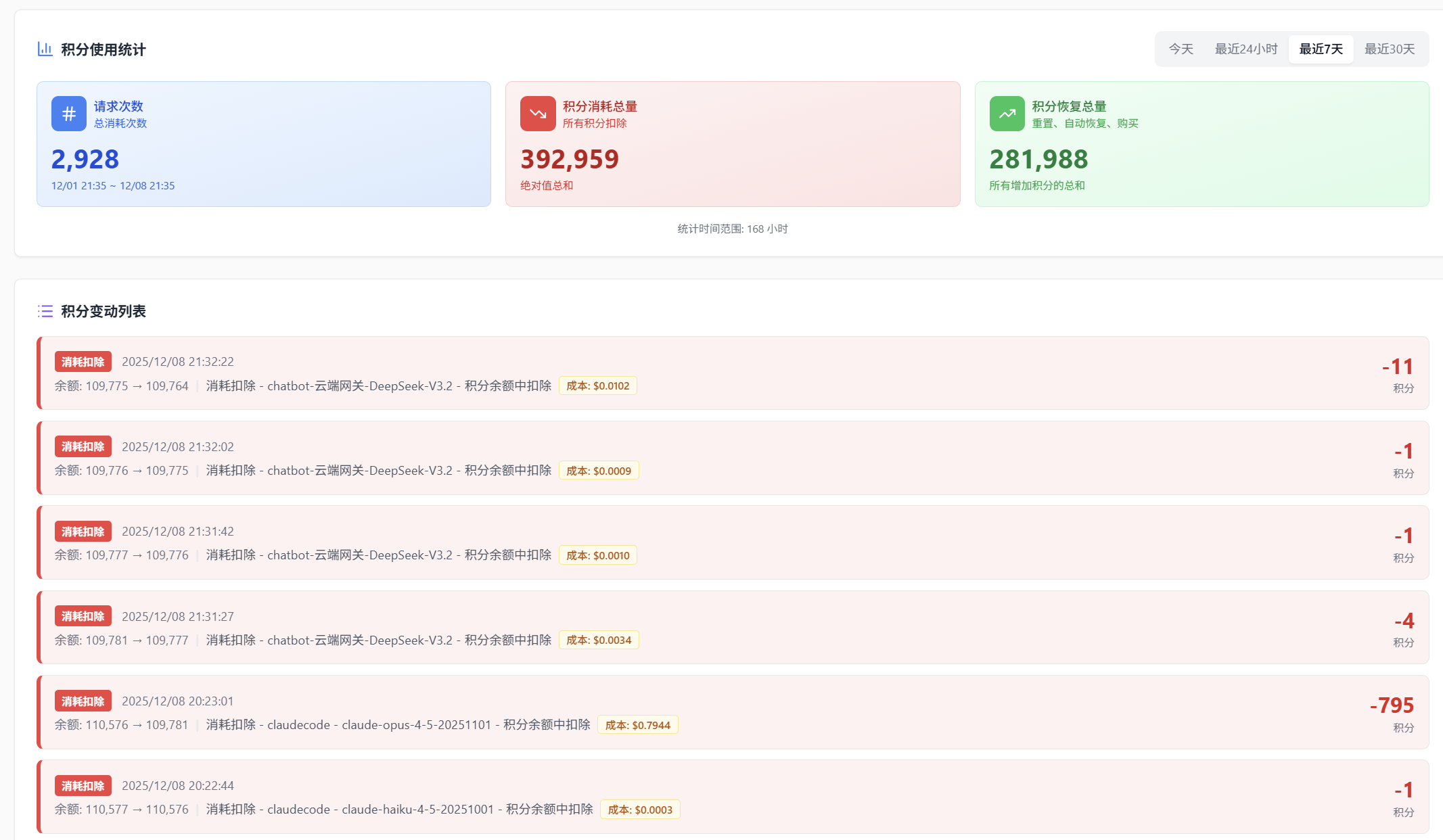
在 Evol 中点击 Claude Code,会打开积分仪表盘页面,您可以:
- 查看 API 使用额度
- 管理 API 密钥
- 查看使用统计
- 监控 Token 消耗
项目分析功能
Evol 提供 Claude Code 项目分析功能:
| 功能 | 描述 |
|---|---|
| 项目统计 | 查看项目的基本信息和文件结构 |
| 会话统计 | 查看 Claude Code 的对话历史 |
| Token 使用 | 统计 API 使用量 |
| 成本统计 | 估算 API 费用 |
环境变量知识
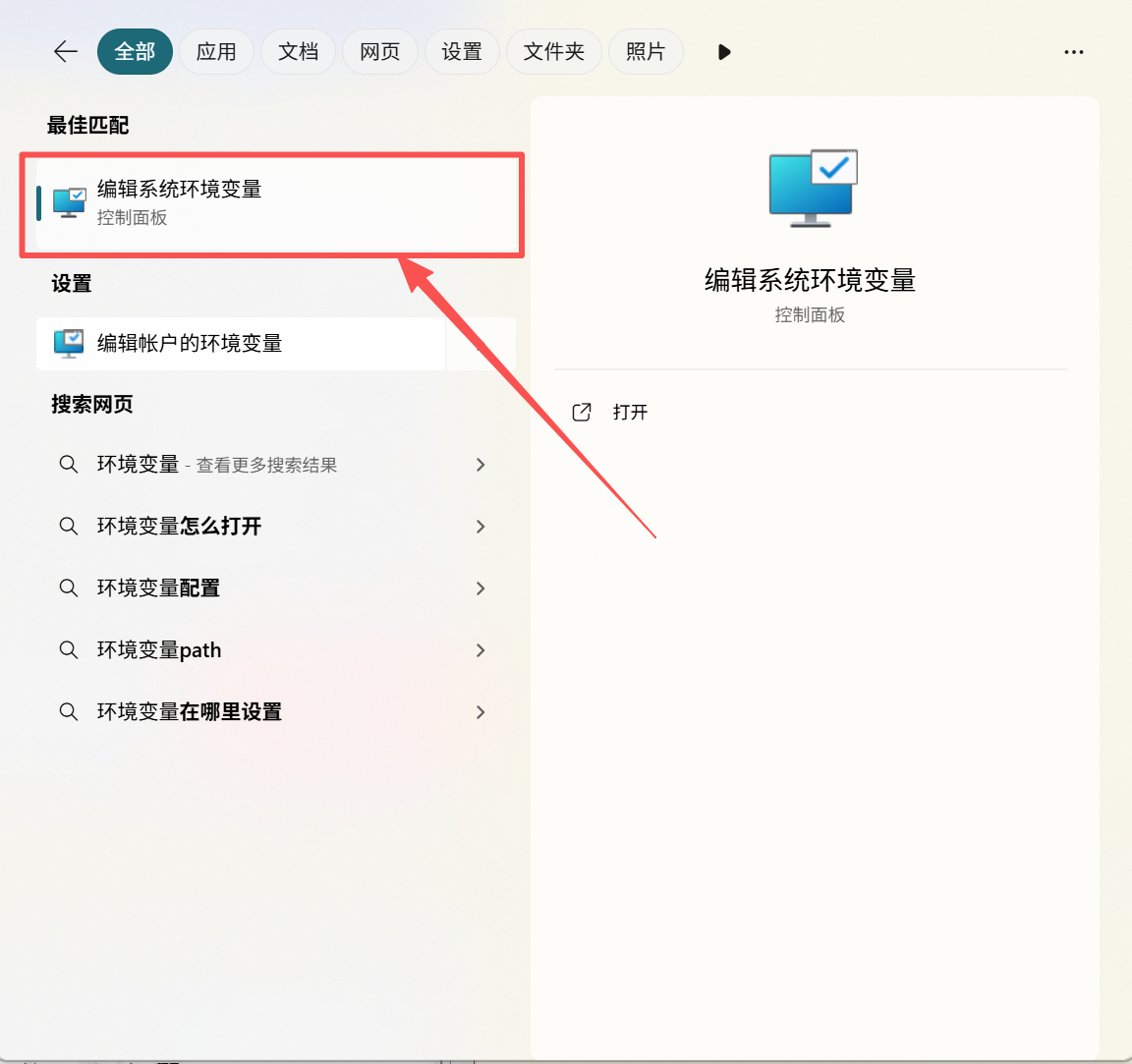
- 在 Windows 菜单搜索「编辑系统环境变量」
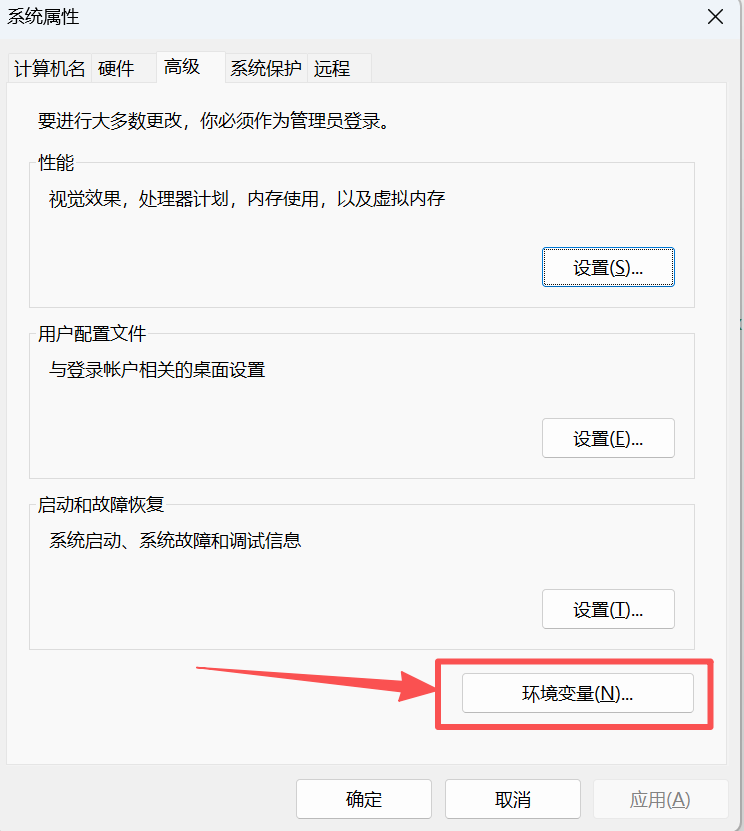
- 弹出系统属性窗口,选择「环境变量」
- 确保只使用「系统变量」。每次新建变量之前,先完整检查用户变量和系统变量中是否已经有这个变量名了,若有请先删除,然后再新建

新建环境变量后,需要重启终端才会生效。如果重启终端还不生效,重启电脑
此流程适用于下面所有提到「设置 Windows 系统环境变量」的场景
常见问题
提示 "No suitable shell found"
解决方法(Windows):
- 确认已安装 Git
- 添加系统环境变量:
CLAUDE_CODE_GIT_BASH_PATH=C:\Program Files\git\bin\bash.exe - 重启终端
无法连接到服务
解决方法:
- 确认 Evol 应用正在运行
- 检查环境变量配置是否正确
- 确认 API 密钥有效
- 检查网络连接
API 密钥无效
解决方法:
- 确认密钥格式正确
- 检查密钥是否过期
- 在 Evol 积分仪表盘中重新获取密钥