
Codex
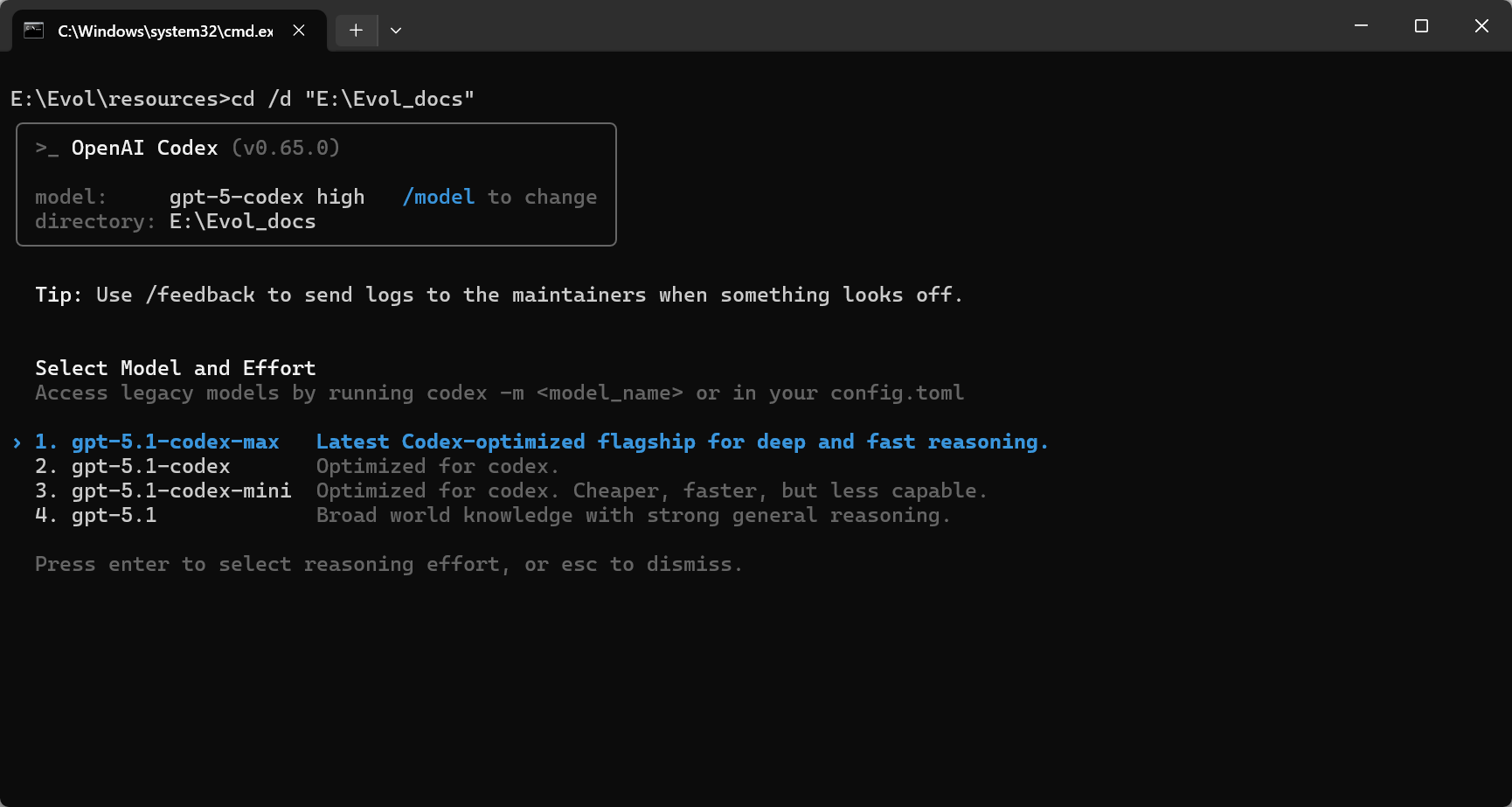
Codex 是 OpenAI 官方推出的轻量级 AI 编程助手,直接运行在终端中,支持代码生成、Bug 修复、代码重构等功能。
功能特点
| 功能 | 描述 |
|---|---|
| 智能代码生成 | 根据自然语言描述生成高质量代码 |
| 文件操作 | 直接读取、创建、修改项目文件 |
| 命令执行 | 在终端中执行构建、测试等命令 |
| Bug 修复 | 分析代码并提供修复方案 |
| 代码重构 | 优化代码结构,提升可读性 |
| 多语言支持 | 支持 Python、JavaScript、Go、Ruby 等多种语言 |
安装 Codex
Windows 一键配置安装步骤
注意
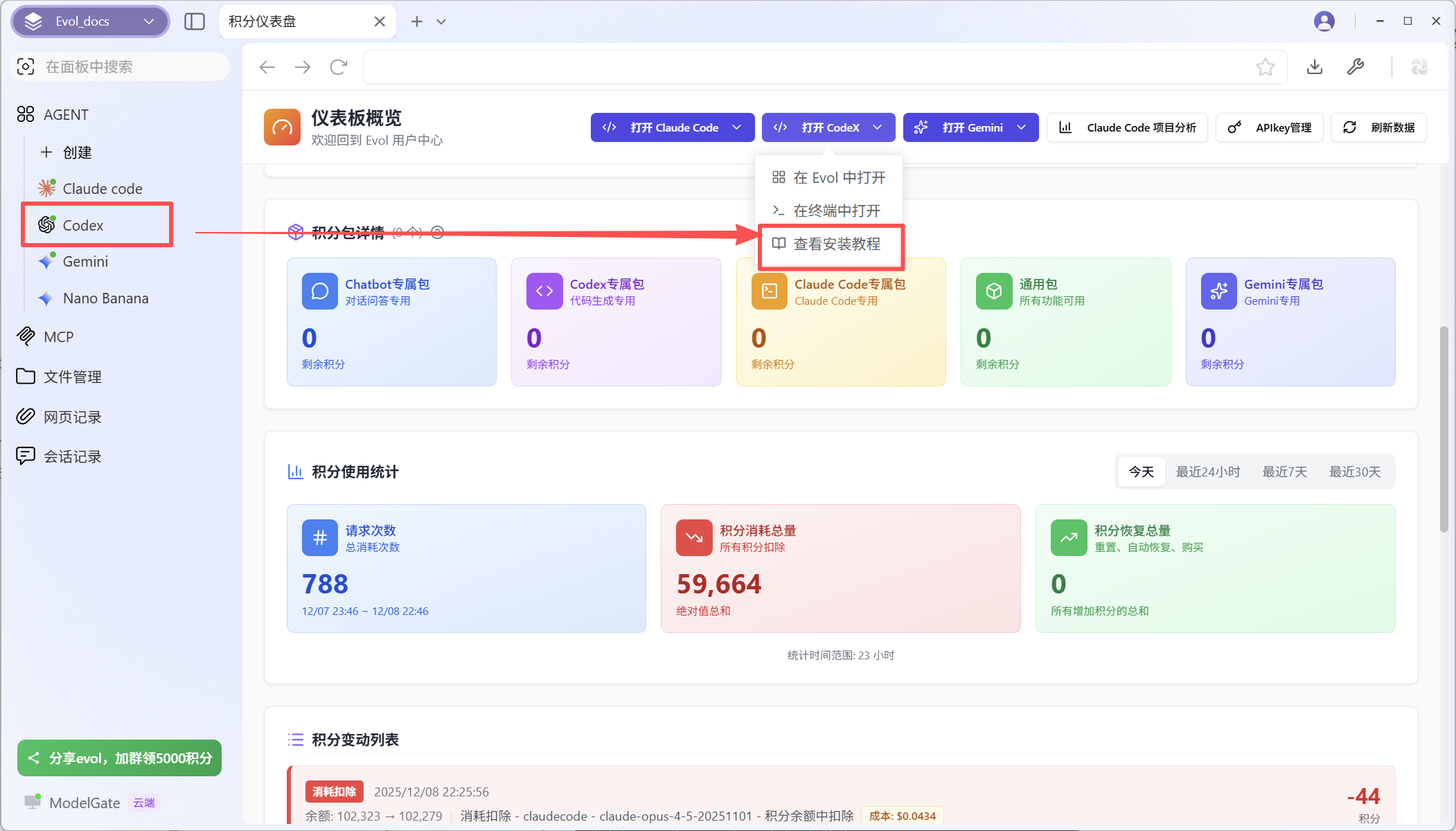
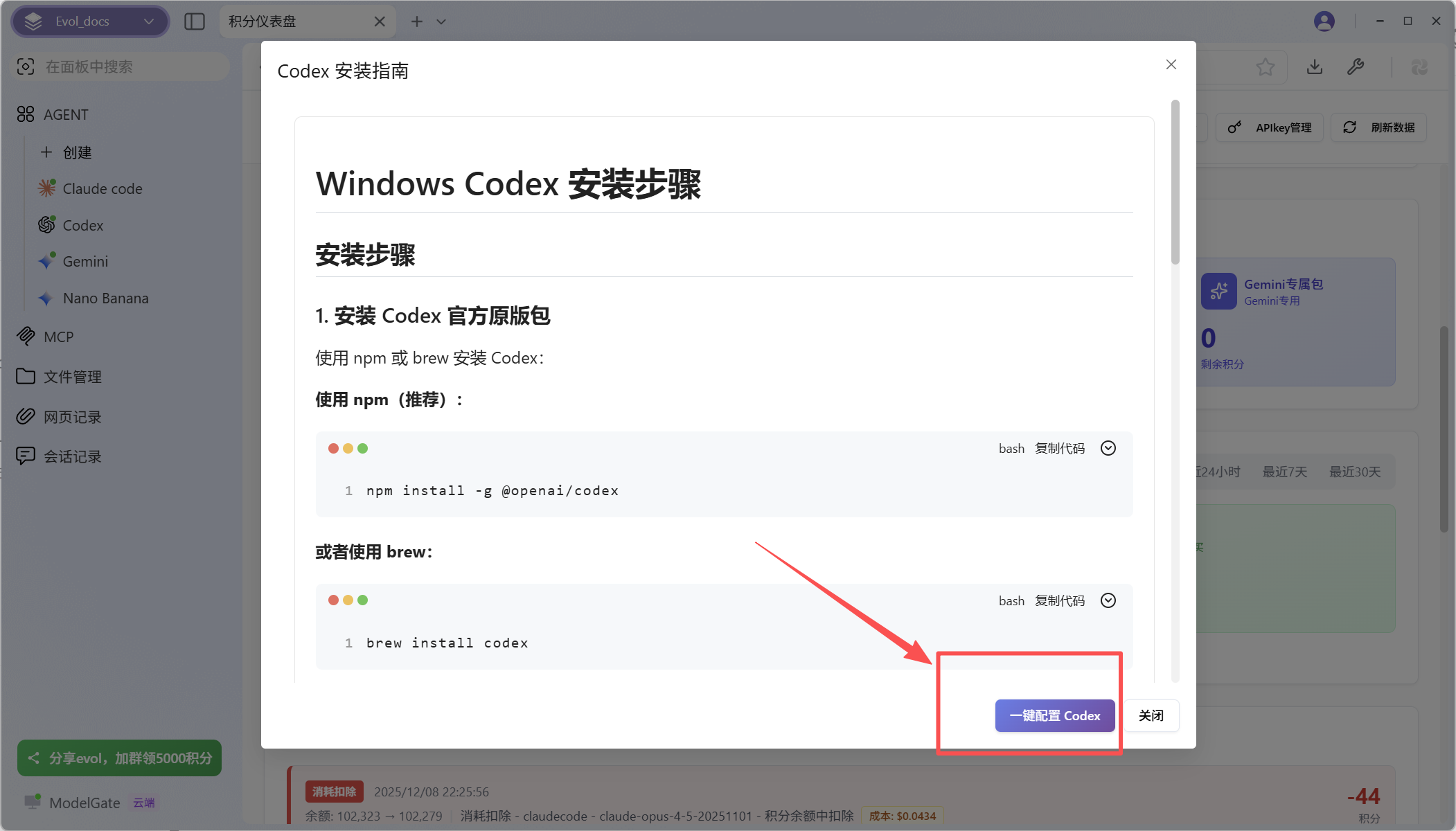
Windows Codex 在 Evol 支持一键配置,点击查看安装教程,右下角一键配置
Windows 手动配置安装步骤
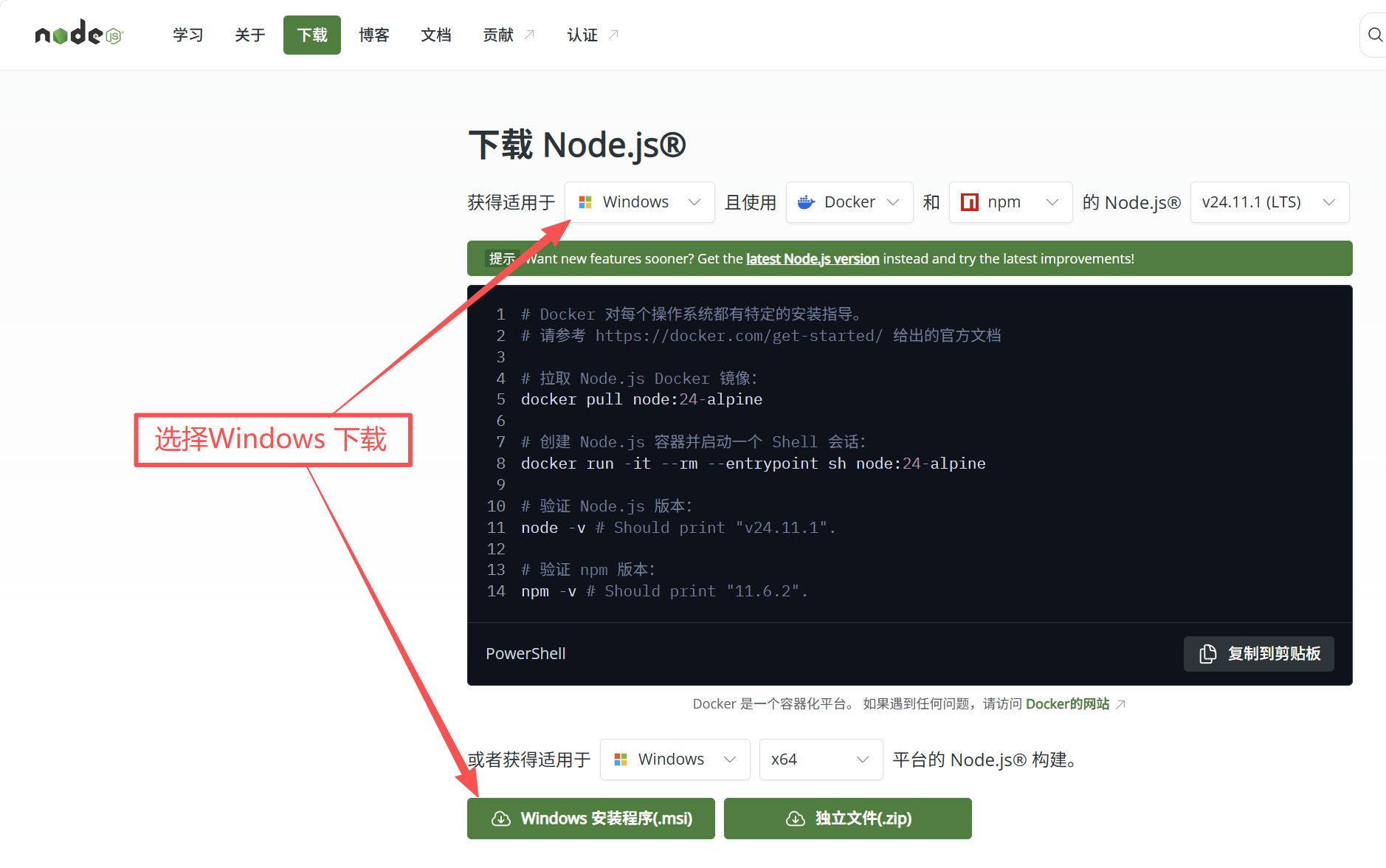
- 安装 Node.js
- 访问 https://nodejs.org/zh-cn/download/ 下载安装
- 推荐安装 Node.js v22+(最低要求 v18+)
- 安装时全部下一步,不要修改路径
2.安装 Codex 官方原版包
使用 npm 安装(推荐):
bash
npm install -g @openai/codex创建目录
先删除 C:\users\你的用户.codex(若有),然后再重新创建 C:\users\你的用户.codex
获取 API 密钥
在 Evol 的「API密钥」界面创建并复制一个新的 API 密钥
创建 auth.json 文件
删除
.codex目录下已存在的auth.json文件(若有),然后新建auth.json,内容为:json{ "OPENAI_API_KEY": "你的API密钥" }创建 config.toml 文件
删除
.codex目录下已存在的config.toml文件(若有),然后新建config.toml,内容直接原封不动粘贴:tomlmodel_provider = "evol" model = "gpt-5-codex" model_reasoning_effort = "high" disable_response_storage = true preferred_auth_method = "apikey" [model_providers.evol] name = "evol" base_url = "http://127.0.0.1:12654/codex-proxy" wire_api = "responses"重启终端,验证安装
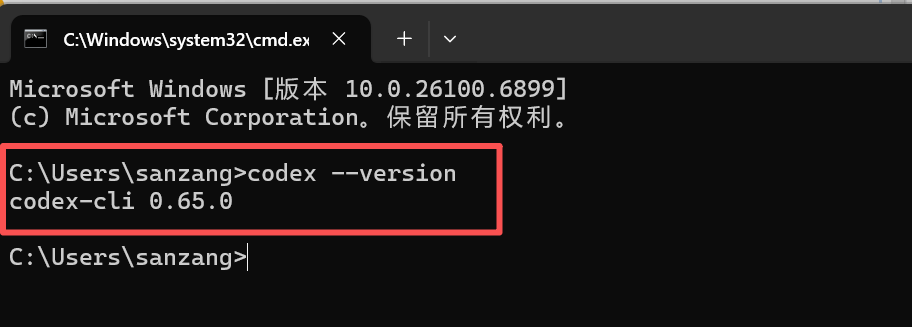
重启终端后执行:
bashcodex -V显示版本号即安装成功!
开始使用
安装完成后,可前往任意项目目录开始使用 Codex:
bash# 启动 Codex codex
macOS 安装步骤
安装 Codex CLI
使用 Homebrew 安装(推荐):
bashbrew install codex或使用 npm 安装:
bashnpm install -g @openai/codex创建配置目录
创建 Codex 配置目录(若已存在则先删除):
bashrm -rf ~/.codex mkdir ~/.codex获取 API 密钥
在 Evol 的「API密钥」界面创建并复制一个新的 API 密钥
创建 auth.json 文件
bashcat > ~/.codex/auth.json << 'EOF' { "OPENAI_API_KEY": "你的API密钥" } EOF创建 config.toml 文件
bashcat > ~/.codex/config.toml << 'EOF' model_provider = "evol" model = "gpt-5-codex" model_reasoning_effort = "high" disable_response_storage = true preferred_auth_method = "apikey" [model_providers.evol] name = "evol" base_url = "http://127.0.0.1:12654/codex-proxy" wire_api = "responses" EOF验证安装
重启终端后执行:
bashcodex -V显示版本号即安装成功!
在 Evol 中使用
启动方式
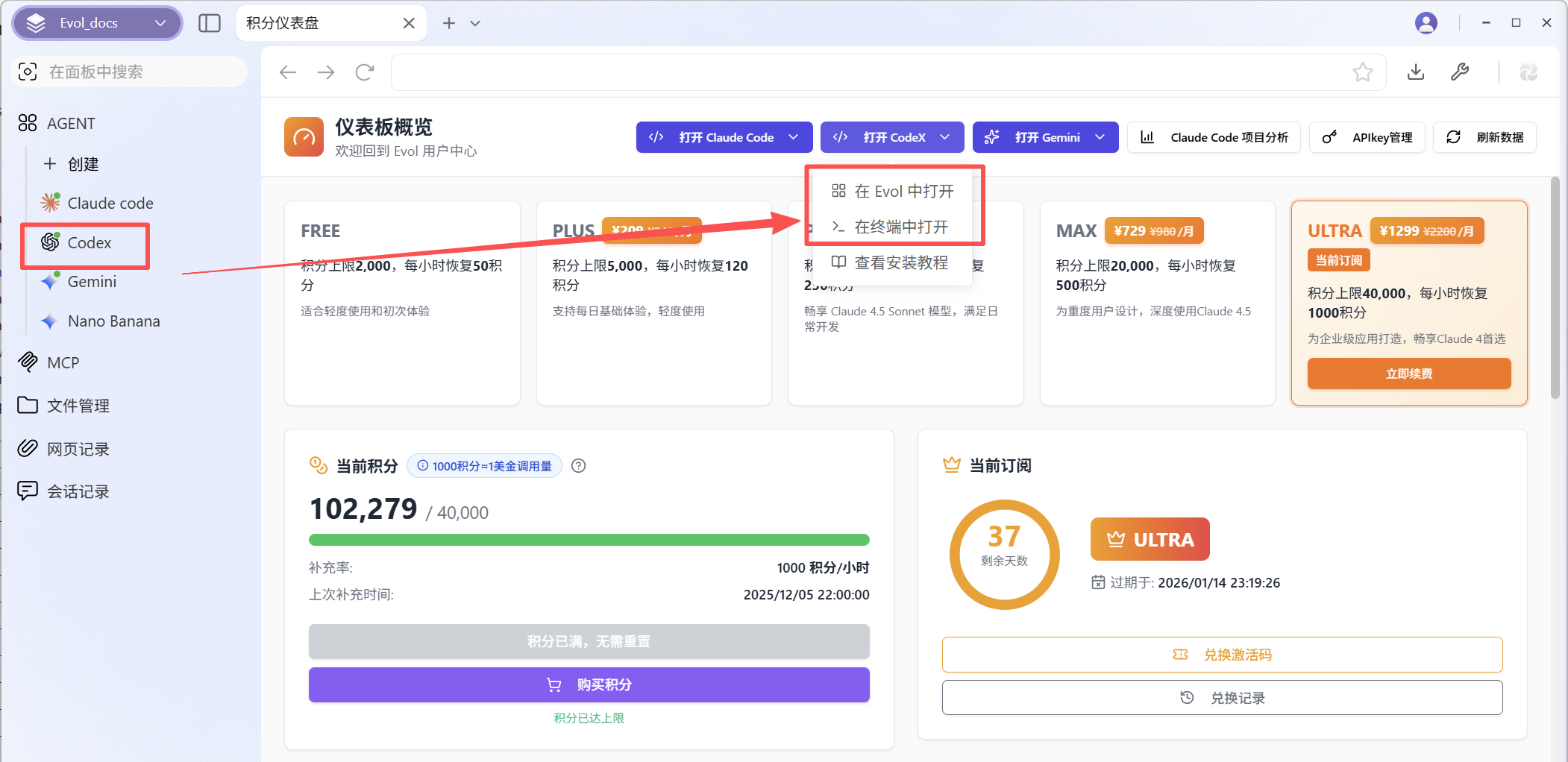
- 通过侧边栏启动
- 点击侧边栏的 Agent 模块
- 选择 Codex
- 打开 Codex
- 可以在Evol中打开,也可以在终端中打开
通过终端启动
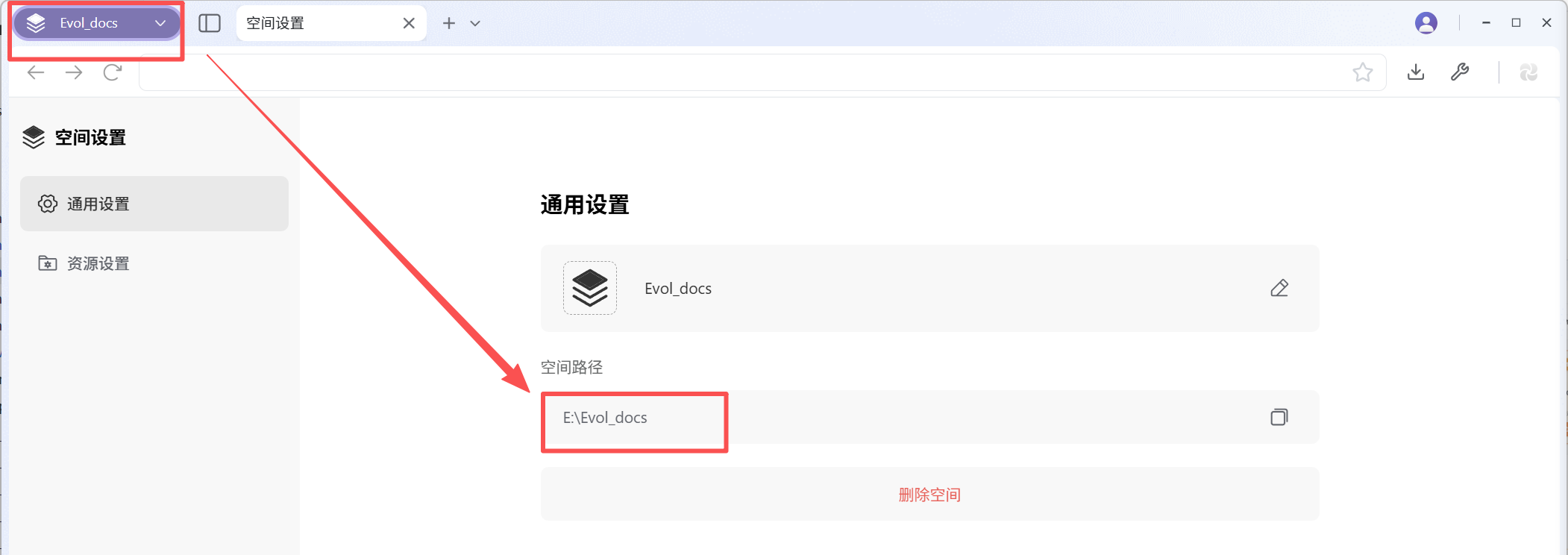
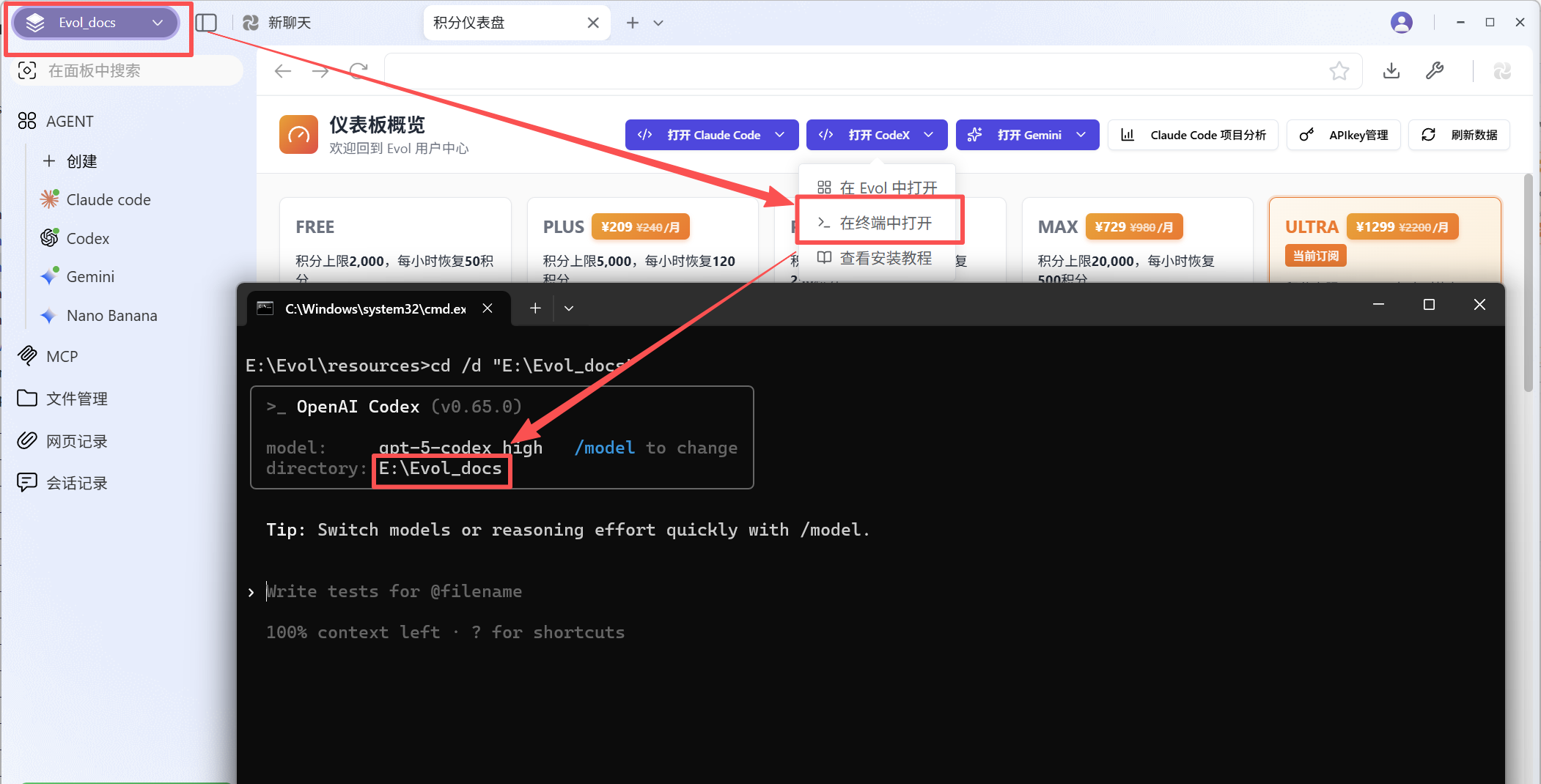
- 打开 Evol 终端
- 如果你 【任务空间】地址是项目路径
- 那么直接选择 在终端中打开 就可以到达项目目录
基本用法
bash
# 启动 Codex 交互模式
codex

# 示例交互:
# > 帮我分析这个项目的结构
# > 写一个快速排序算法
# > 帮我生成一个 REST API
# > 修复这段代码的 bug
常用命令
| 命令 | 描述 |
|---|---|
codex | 启动 Codex 交互模式 |
codex --version | 查看版本号 |
codex --help | 查看帮助信息 |
codex --model | 指定使用的模型 |
配置文件
Codex 的配置文件位于 ~/.codex/config.toml,您可以在此自定义各项设置。
使用技巧
编写有效的提示
为了获得最佳结果,请遵循以下原则:
- 明确具体 - 清楚描述您想要的功能
- 提供上下文 - 说明代码的使用场景
- 指定语言 - 明确说明使用的编程语言
- 分步请求 - 复杂任务分解为多个步骤
示例提示
# 好的提示
"用 Python 写一个函数,接收一个列表,返回去重后的结果,保持原始顺序"

# 更好的提示
"用 Python 3.9+ 写一个函数:
- 函数名:deduplicate
- 参数:items (List[Any])
- 返回:去重后的列表,保持原始顺序
- 要求:时间复杂度 O(n)"
常见问题
配置文件不生效
解决方法:
- 确认
.codex目录位置正确:C:\Users\你的用户名\.codex - 确认
auth.json和config.toml文件内容格式正确 - 重启终端后再试
API 密钥无效
解决方法:
- 确认在 Evol「API密钥」界面获取了正确的密钥
- 检查
auth.json文件中的密钥是否正确粘贴 - 确认有足够的积分
响应速度慢
解决方法:
- 确认 Evol 应用正在运行
- 检查网络连接
- 重启Evol试一下