
Gemini CLI
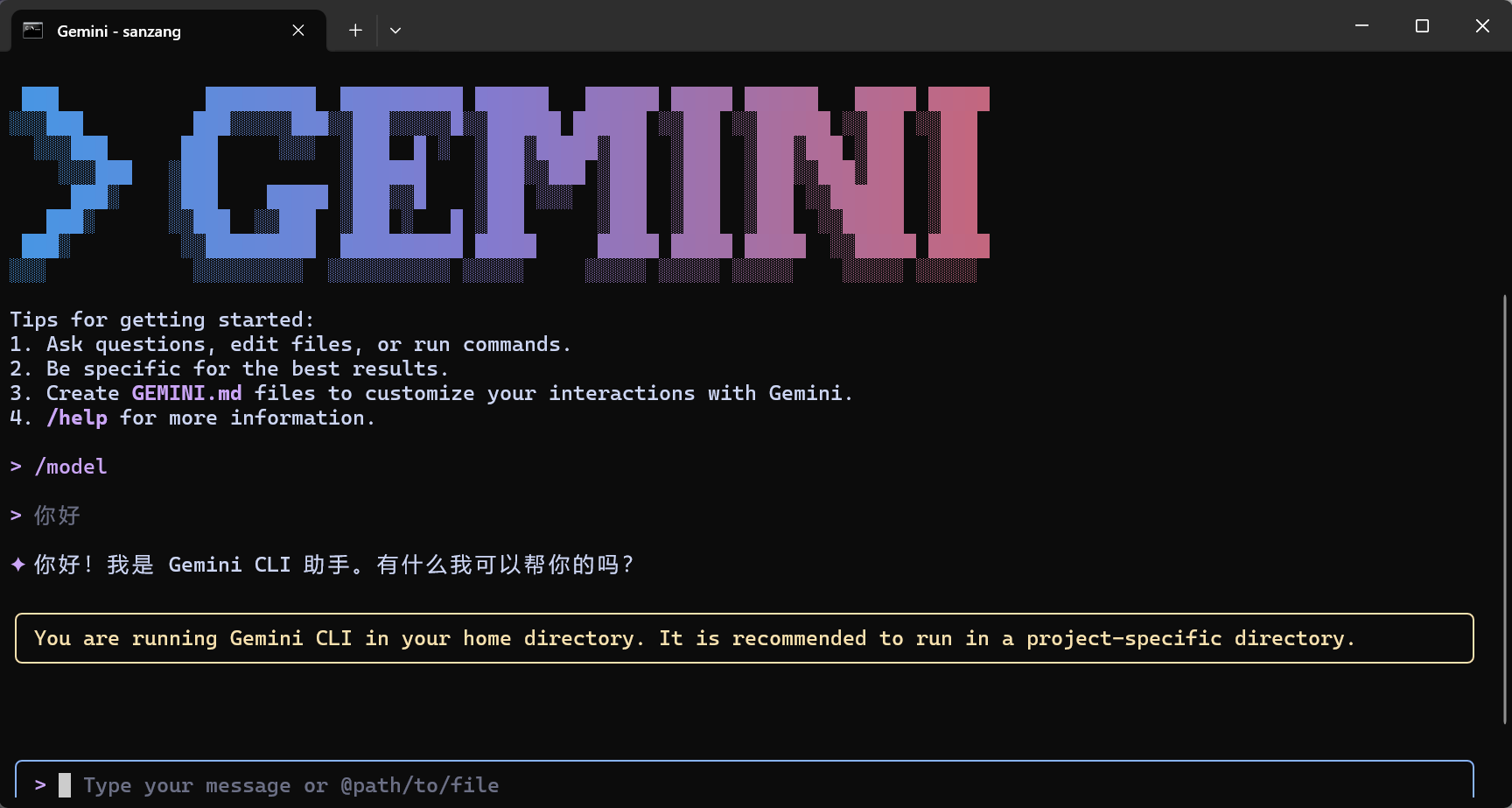
Gemini CLI 是 Google 推出的 AI 编程助手,基于 Gemini 模型,支持多模态交互,能够处理文本、图片等多种类型的输入。
功能特点
| 功能 | 描述 |
|---|---|
| 多模态支持 | 可以处理代码、文本、图片等多种输入 |
| 代码生成 | 根据描述生成高质量代码 |
| 代码审查 | 分析代码质量并提供改进建议 |
| 图片理解 | 能够理解截图、架构图等图片内容 |
| 文档生成 | 自动生成代码文档和注释 |
| 多语言支持 | 支持主流编程语言 |
安装 Gemini CLI
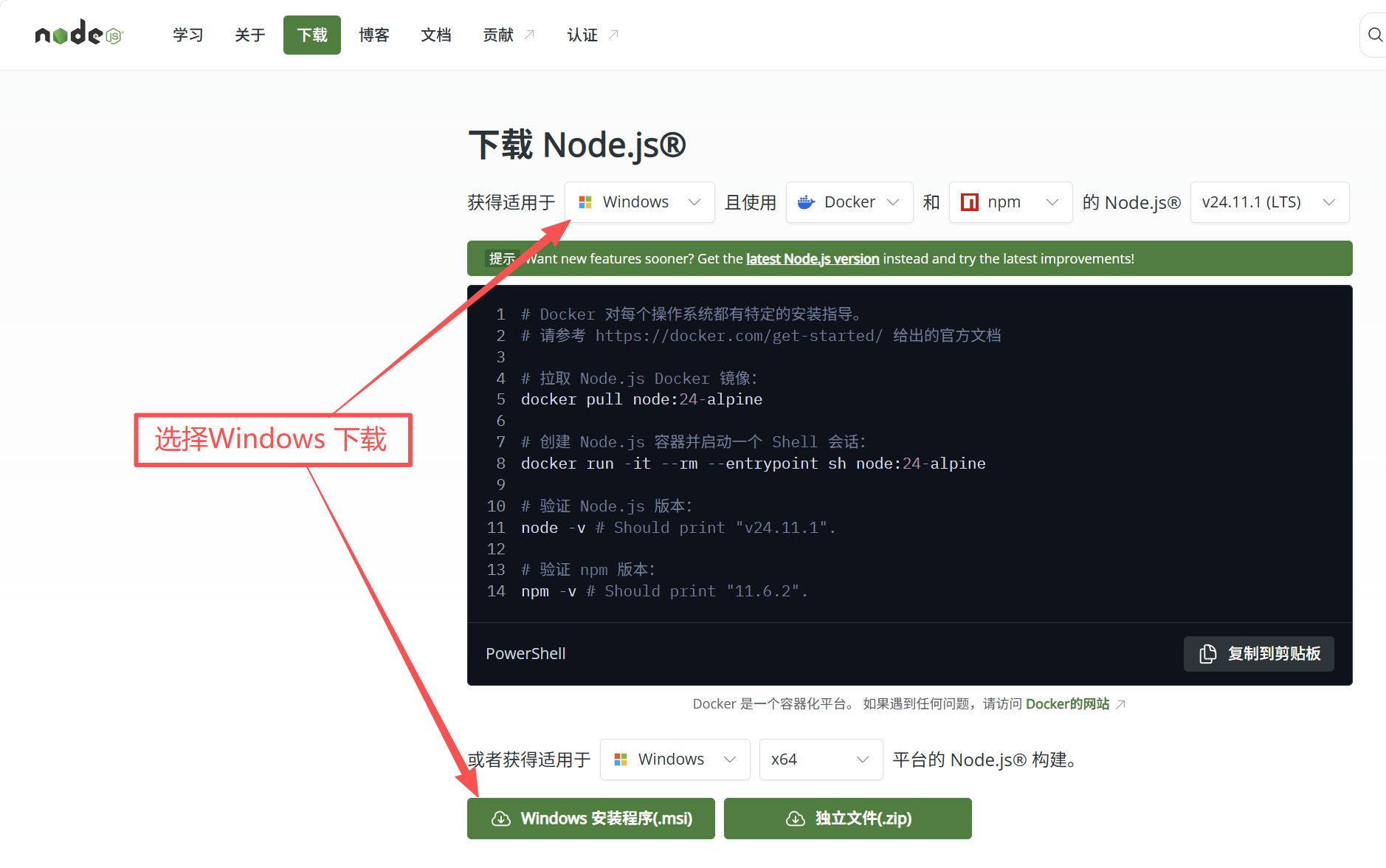
Windows 安装步骤
- 安装 Node.js
安装 Gemini CLI
powershellnpm install -g @google/gemini-cli配置环境变量
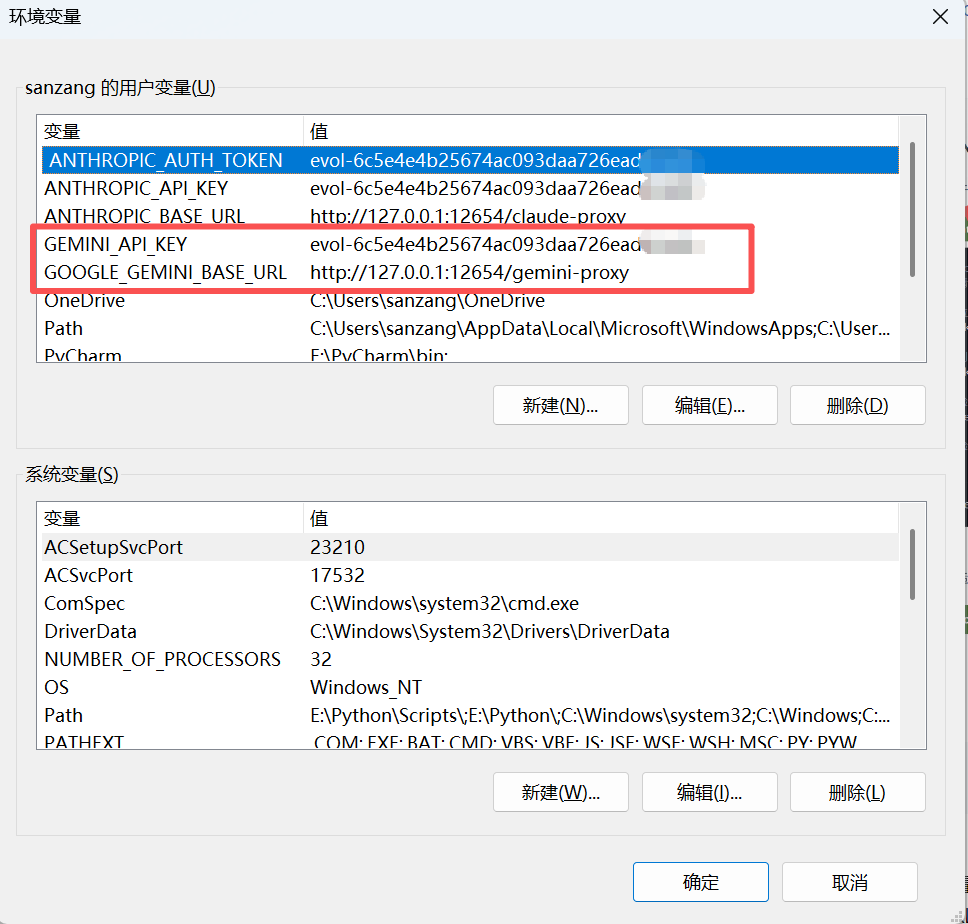
Windows 用户需要设置以下两个环境变量:
变量名:GOOGLE_GEMINI_BASE_URL
变量值:http://127.0.0.1:12654/gemini-proxy
变量名:GEMINI_API_KEY
变量值:你复制的密钥
验证安装
powershellgemini --version选择 Use Gemini API Key
方向键下键选中 Use Gemini API Key,按下回车
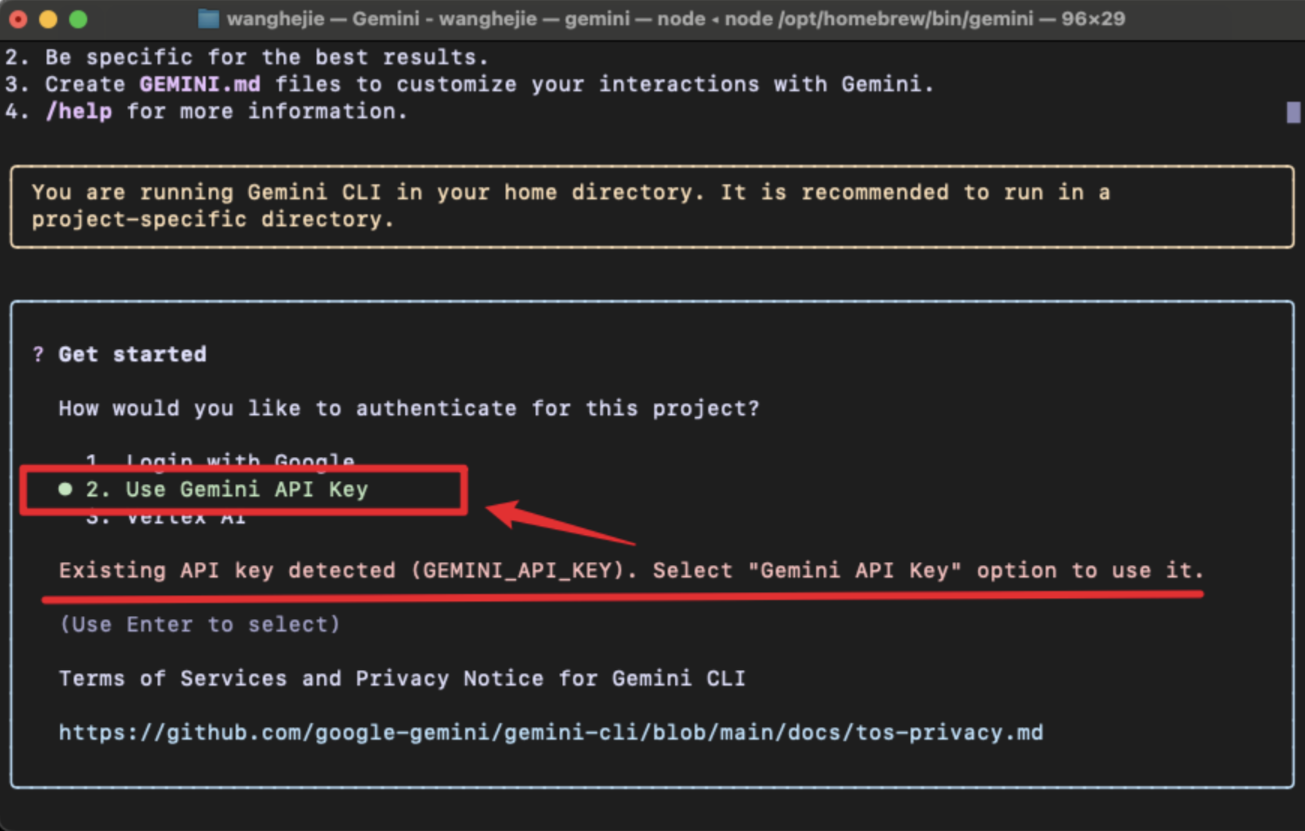
直接按回车,如果检测到现有 API Key(GEMINI_API_KEY 环境变量),选择 "Gemini API Key" 选项后直接按回车即可使用
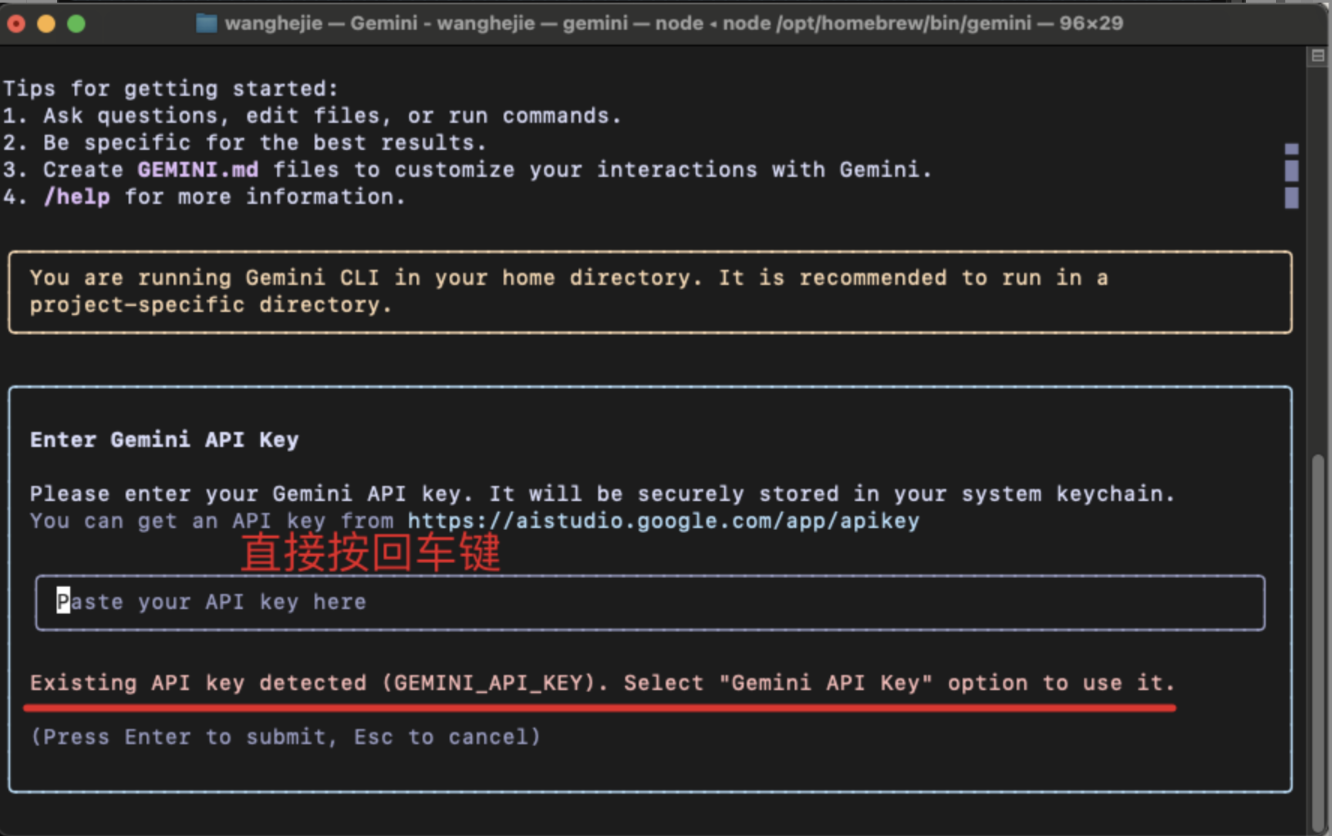
开启 Preview Features
输入
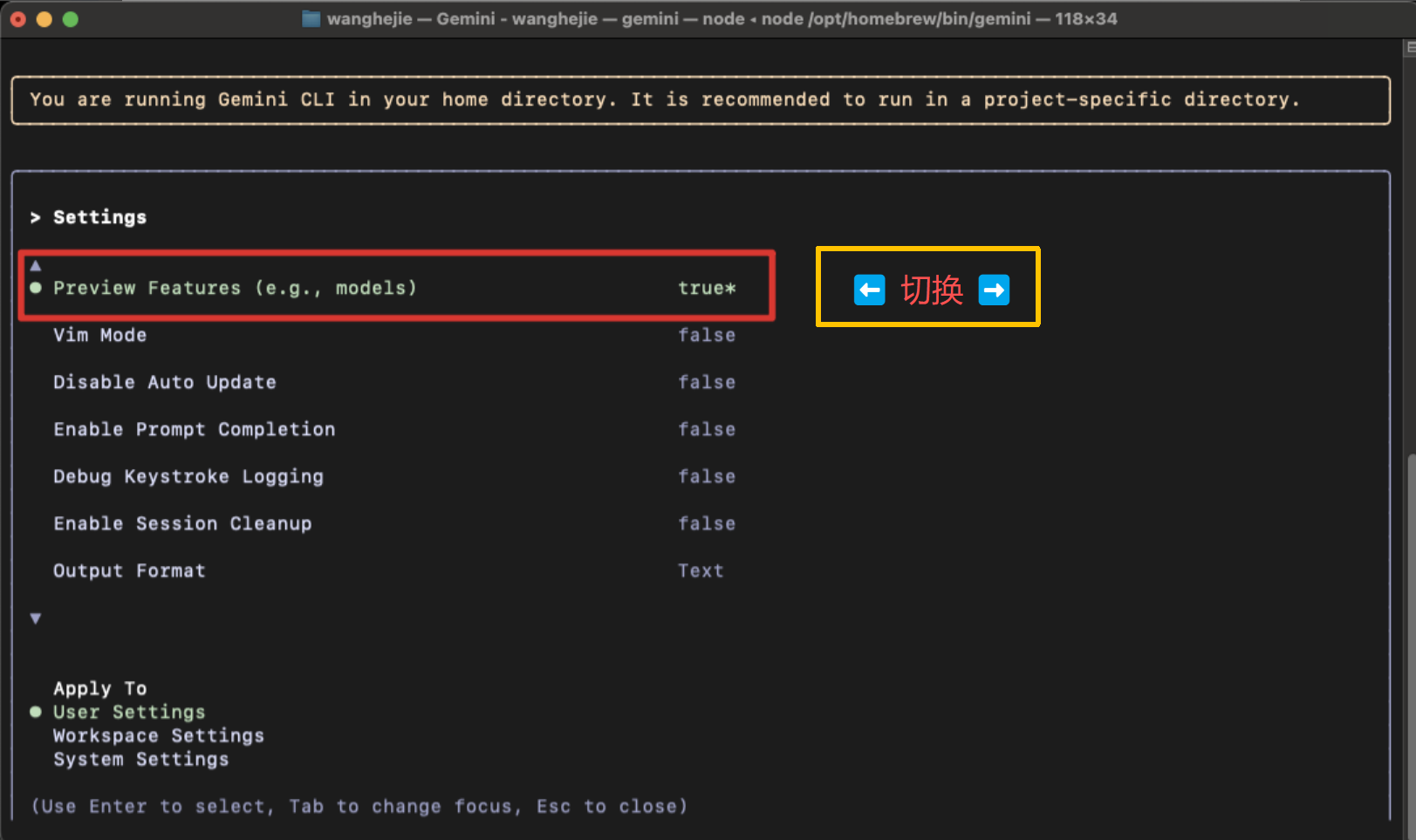
/settings命令,将 Preview Features (e.g., models) 切换为 true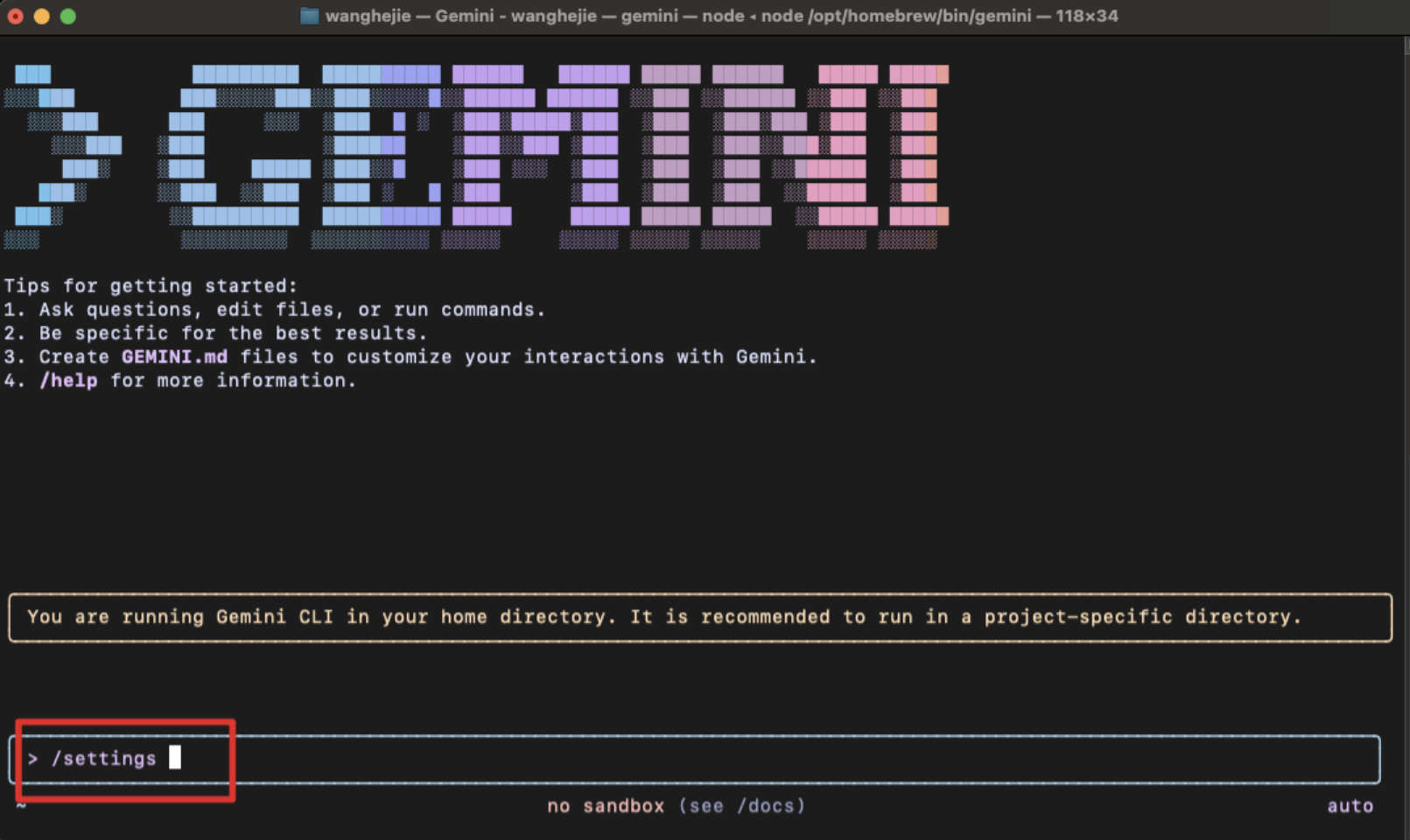
Vim 模式:
Preview Features 目前默认为 false,如需开启:
- 使用方向键或 vim 按键(hjkl)移动到该设置项
- 按 Enter 切换为 true
- 按 Esc 退出设置
重启 Gemini,切换 Gemini 3 Pro 模型
输入
/quit退出后重新启动。输入/model,切换为 Gemini 3 Pro 模型
macOS 安装步骤
安装 Node.js
bashbrew install node安装 Gemini CLI
bashnpm install -g @google/gemini-cli配置环境变量
bashexport GOOGLE_GEMINI_BASE_URL="http://127.0.0.1:12654/gemini-proxy" export GEMINI_API_KEY="您的API密钥"将上述命令添加到
~/.zshrc或~/.bashrc中验证安装
bashgemini --version
在 Evol 中使用
启动方式
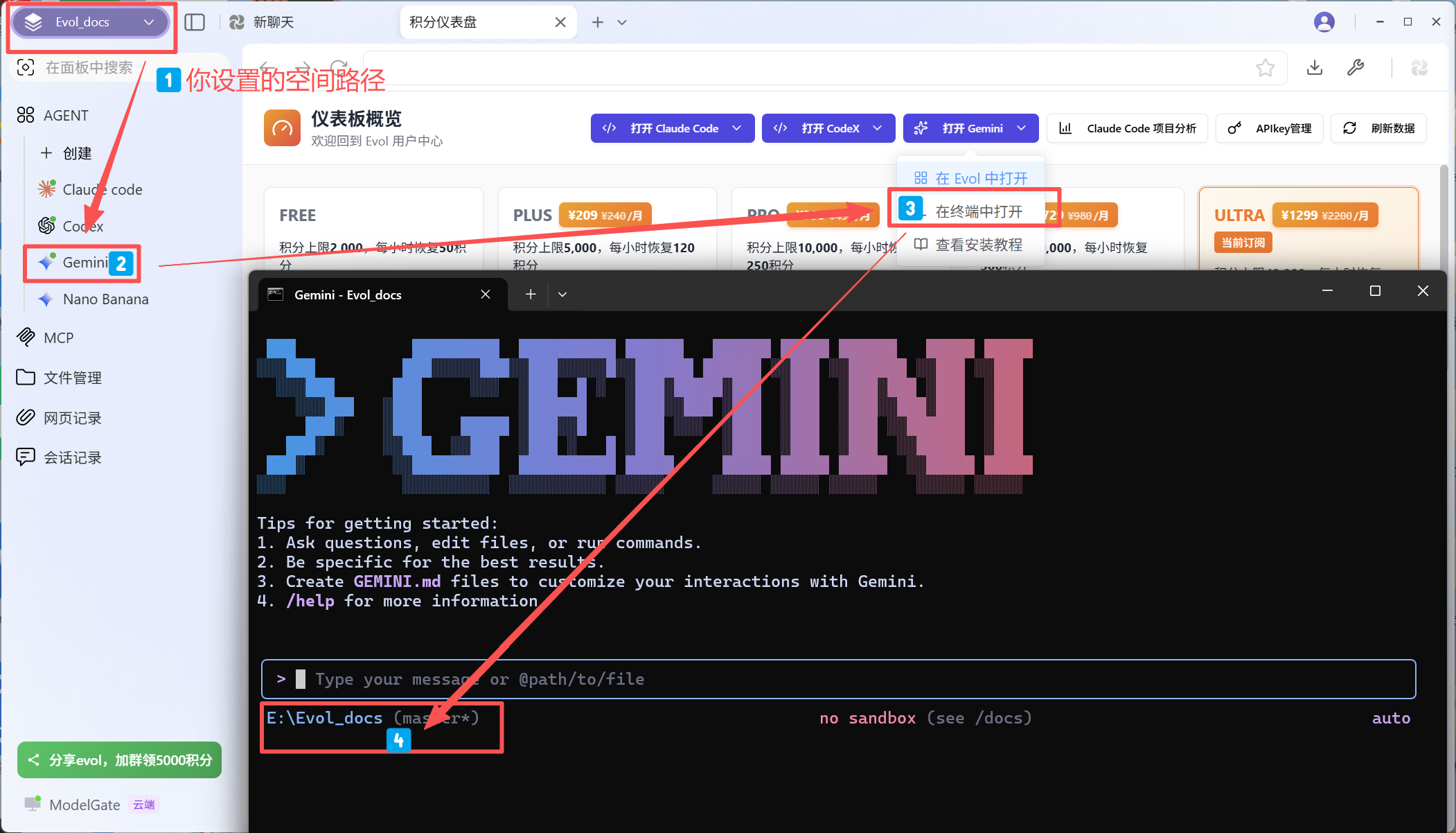
通过侧边栏启动
- 点击侧边栏的 Agent 模块
- 选择 Gemini CLI
- 打开 Gemini CLI
- 可以在Evol中打开,也可以在终端中打开
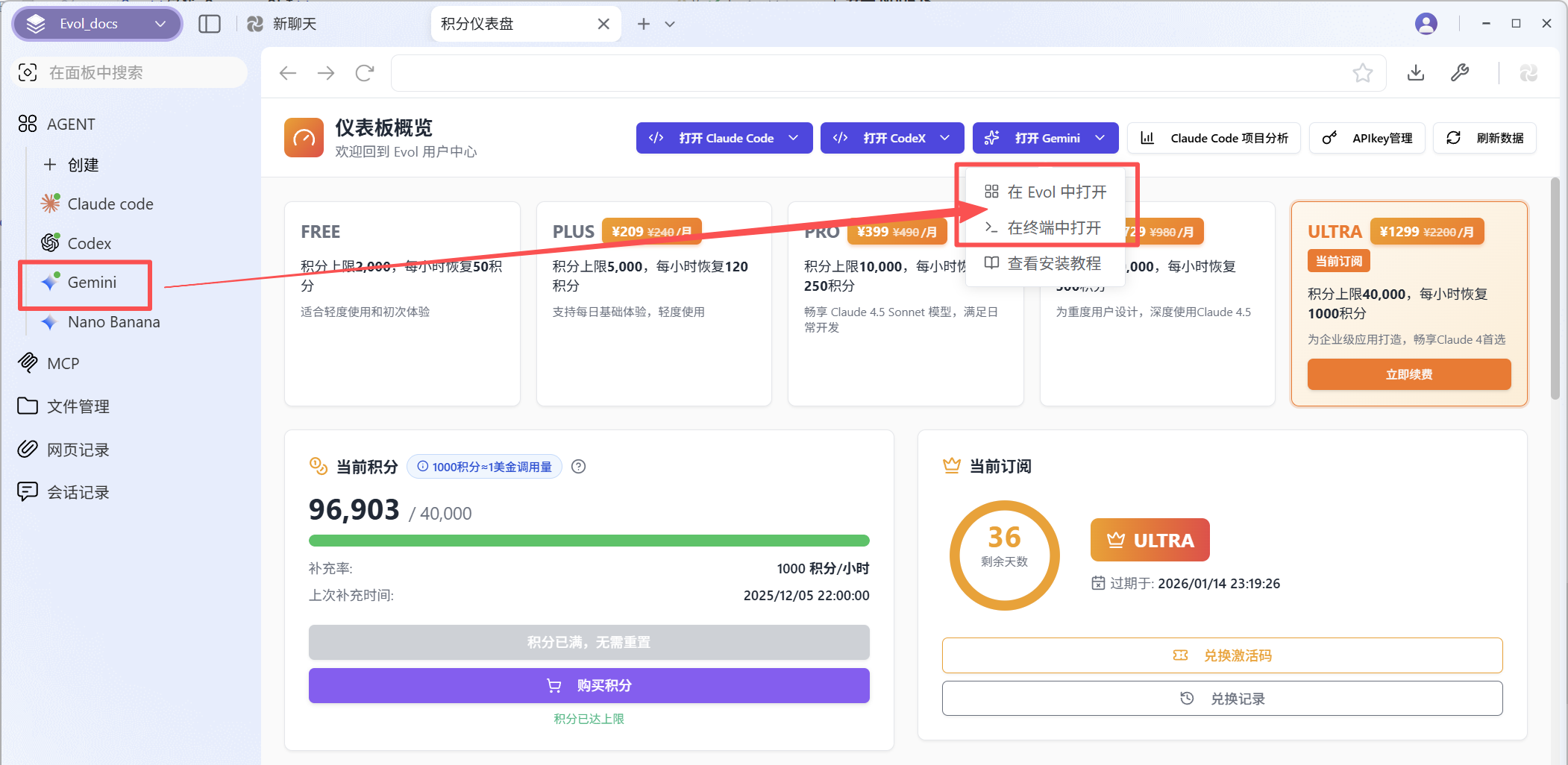
通过终端启动
- 打开 Evol 终端
- 如果你 【任务空间】地址是项目路径
- 那么直接选择 在终端中打开 就可以到达项目目录
基本用法
# 启动 Gemini CLI
gemini

# 示例交互:
# > 帮我写一个 React 组件
# > 分析这张架构图 [上传图片]
# > 解释这段代码并添加注释
常用命令
| 命令 | 描述 |
|---|---|
gemini | 启动 Gemini 交互模式 |
gemini --version | 查看版本号 |
gemini --help | 查看帮助信息 |
多模态功能
Gemini CLI 的独特优势是支持多模态输入:
图片分析
您可以上传截图、架构图、UI 设计稿等图片,Gemini 能够:
- 理解图片中的代码
- 分析 UI 设计并生成对应代码
- 解读架构图并提供实现建议
- 识别错误截图并帮助调试
使用示例
# 分析 UI 设计稿
gemini
> 根据这张设计稿生成 React 组件 [上传图片]

# 分析错误截图
> 这是我的错误信息截图,帮我分析问题 [上传图片]

# 理解架构图
> 请解释这张架构图的设计思路 [上传图片]
使用技巧
充分利用多模态能力
- UI 开发 - 上传设计稿,直接生成组件代码
- 调试 - 上传错误截图,快速定位问题
- 学习 - 上传代码截图,获取详细解释
- 文档 - 上传架构图,生成技术文档
编写有效的提示
# 文本提示
"用 TypeScript 写一个用户认证模块,包含登录、注册、重置密码功能"

# 图片 + 文本提示
"根据这张 Figma 设计稿 [图片],生成 Tailwind CSS 样式的 React 组件"
常见问题
如何验证安装?
运行 gemini --version 检查版本
API Key 无效?
- 确认 API Key 是否正确复制
- 检查 API Key 是否已在 Google AI Studio 中启用
- 确认环境变量是否正确设置(PowerShell 运行
echo $env:GEMINI_API_KEY验证)
找不到 gemini 命令?
- 确认全局安装成功(
npm list -g @google/gemini-cli) - 检查 npm 全局安装路径是否在 PATH 中
- 尝试重启终端
提示: 如需更多帮助,请访问 Gemini CLI 文档 或联系技术支持。